
Eine E-Bilanz vorbereiten
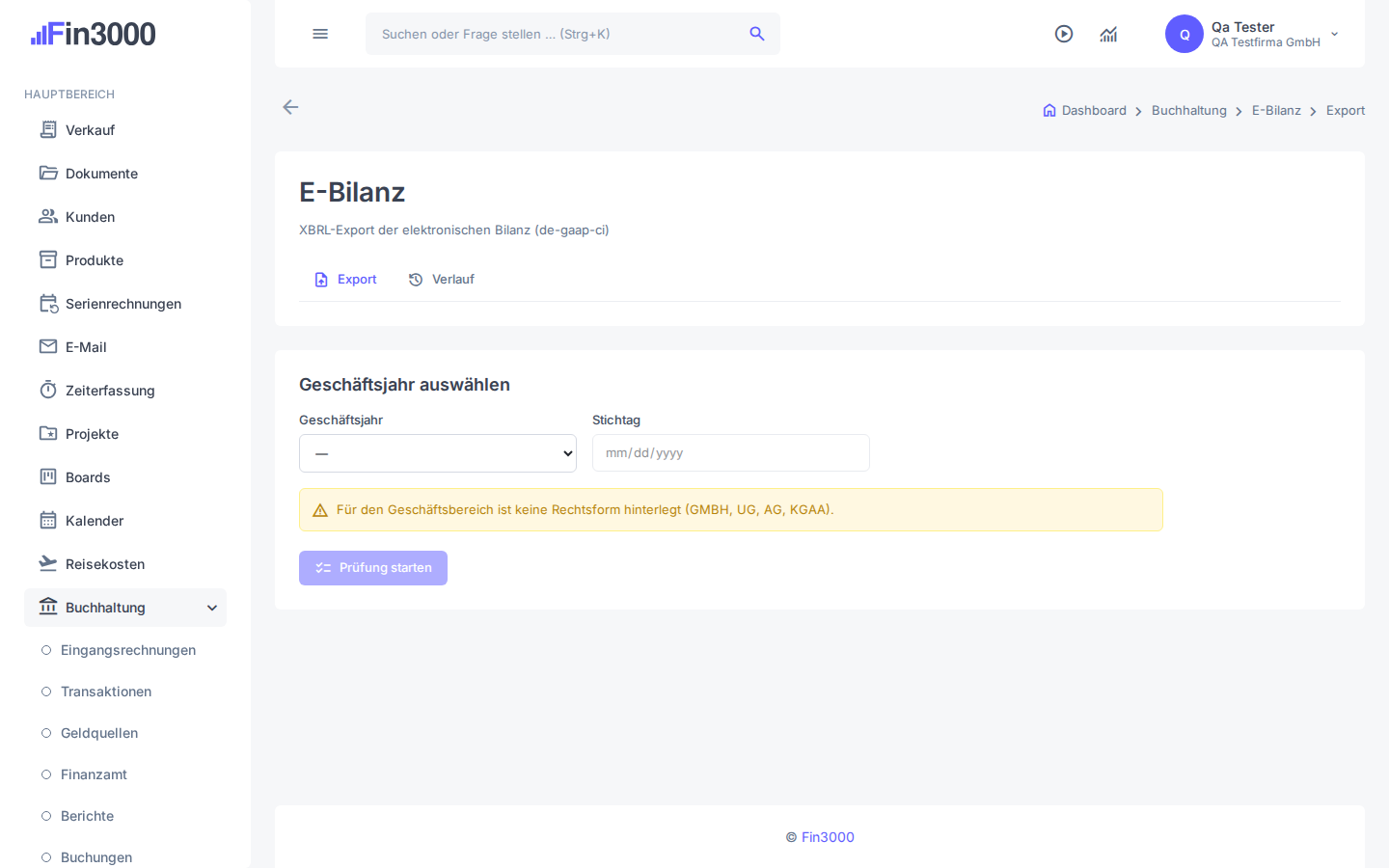
Wählen Sie Geschäftsjahr und Stichtag, klären Sie Stammdatenwarnungen und starten Sie die Prüfung.
Das erreichen Sie
Die E-Bilanz besteht die technische Vorprüfung oder zeigt konkrete, nachvollziehbare Lücken.
Schritt für Schritt
- 1
Öffnen Sie „Buchhaltung“ → „E-Bilanz“ → „Export“ und wählen Sie das Geschäftsjahr.
- Woran Sie richtig sind
- Suchen Sie nach „E-Bilanz“.
- Danach sehen Sie
- Geschäftsjahr, Stichtag und Taxonomie erscheinen.
- Datenwirkung
- Keine Datenänderung.
- 2
Beheben Sie alle Stammdatenwarnungen, bevor Sie „Prüfung starten“ wählen.
- Woran Sie richtig sind
- Suchen Sie nach „Prüfung starten“.
- Danach sehen Sie
- Ein Prüfprotokoll mit konkreten Fehlern oder Freigabe entsteht.
- Datenwirkung
- Ein Prüfprotokoll wird gespeichert.
- 3
Erzeugen Sie die Ausgabedatei nur nach fachlicher Abschlussfreigabe.
- Woran Sie richtig sind
- Suchen Sie nach „Export“.
- Danach sehen Sie
- Export und Verlauf erhalten einen Endstatus.
- Datenwirkung
- E-Bilanz-Ausgabedaten werden erzeugt.
Durchgängiges Beispiel
Für 2026 wird die Prüfung gestartet. Die fehlende Rechtsform blockiert sichtbar; erst nach Pflege der Firma wird erneut geprüft.
Wenn etwas nicht klappt
„E-Bilanz“ oder die beschriebene Aktion ist nicht sichtbar.
Mögliche Ursachen
- Der Funktionsbereich ist ausgeschaltet.
- Ihre Rolle besitzt nicht die benötigte Berechtigung.
- Die falsche Firma ist ausgewählt.
Sichere Lösung
- Prüfen Sie oben rechts die ausgewählte Firma.
- Bitten Sie den Kontoinhaber, den Bereich unter „Funktionen“ und Ihre Gruppe zu prüfen.
- Laden Sie die Seite danach neu und wiederholen Sie nur den noch nicht gespeicherten Schritt.
Reparatur erkannt: „E-Bilanz“ ist sichtbar und der erwartete Zustand kann ohne Umgehung geöffnet werden.
Datensicherheit: Bis zur sichtbaren Speicher- oder Sende-Bestätigung wurde keine Fachaktion ausgeführt.
Wenn es weiter nicht klappt: Wenn Rechte und Funktion stimmen, notieren Sie Seite, Uhrzeit und sichtbare Fehlermeldung für den Support – niemals Zugangsdaten.
Ergebnis prüfen
Die Prüfung endet ohne Blocker und nennt Geschäftsjahr, Stichtag und verwendete Taxonomie.
Datenwirkung und Rückweg
- Was verändert wird
- Prüfung und Export erzeugen Protokolle und Ausgabedaten; Ursprungsbuchungen werden nicht automatisch korrigiert.
- So korrigieren Sie es
- Beheben Sie Fehler in Stammdaten oder Buchungen und starten Sie die Prüfung neu; keine Warnung blind übergehen.