
Reverse-Charge-Umsätze auswerten
Erstellen Sie für einen Zeitraum eine Übersicht der als §13b behandelten Vorgänge und prüfen Sie die Quellen.
Das erreichen Sie
Jeder ausgewiesene Reverse-Charge-Betrag lässt sich auf einen Beleg und eine Kontierung zurückführen.
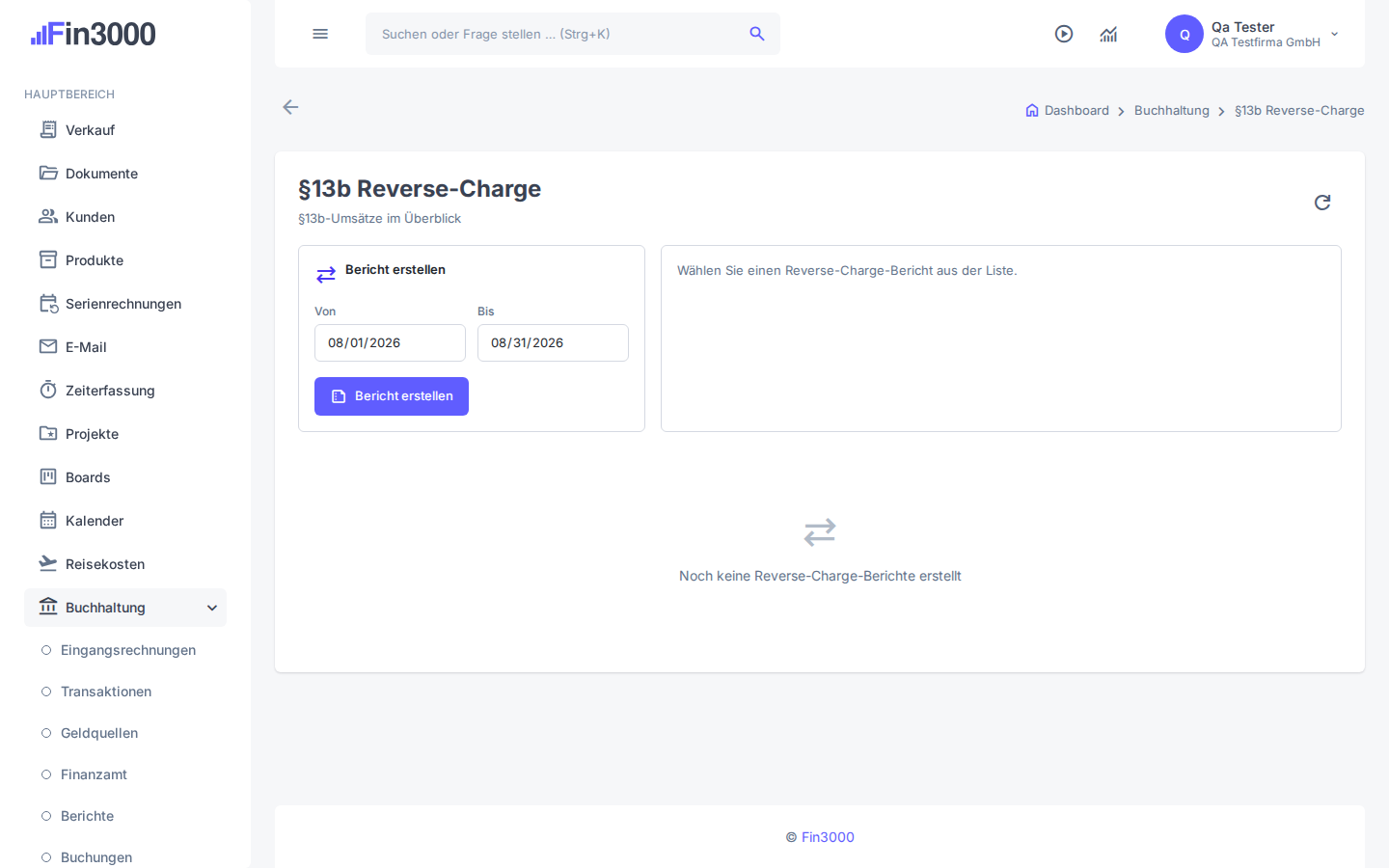
Schritt für Schritt
- 1
Öffnen Sie „§13b Reverse-Charge“ und wählen Sie den Zeitraum.
- Woran Sie richtig sind
- Suchen Sie nach „§13b Reverse-Charge“.
- Danach sehen Sie
- Von- und Bis-Datum sind gesetzt.
- Datenwirkung
- Noch kein Bericht.
- 2
Erstellen Sie den Bericht und öffnen Sie jede auffällige Position.
- Woran Sie richtig sind
- Suchen Sie nach „Bericht erstellen“.
- Danach sehen Sie
- Die Auswertung zeigt Beträge und Quellen.
- Datenwirkung
- Ein Auswertungsbericht wird gespeichert; Buchungen bleiben unverändert.
Durchgängiges Beispiel
Für Juli 2026 wird ein Bericht erzeugt. Jede Position wird anhand Lieferant, Leistungsart und Kontierung geprüft.
Wenn etwas nicht klappt
„§13b Reverse-Charge“ oder die beschriebene Aktion ist nicht sichtbar.
Mögliche Ursachen
- Der Funktionsbereich ist ausgeschaltet.
- Ihre Rolle besitzt nicht die benötigte Berechtigung.
- Die falsche Firma ist ausgewählt.
Sichere Lösung
- Prüfen Sie oben rechts die ausgewählte Firma.
- Bitten Sie den Kontoinhaber, den Bereich unter „Funktionen“ und Ihre Gruppe zu prüfen.
- Laden Sie die Seite danach neu und wiederholen Sie nur den noch nicht gespeicherten Schritt.
Reparatur erkannt: „§13b Reverse-Charge“ ist sichtbar und der erwartete Zustand kann ohne Umgehung geöffnet werden.
Datensicherheit: Bis zur sichtbaren Speicher- oder Sende-Bestätigung wurde keine Fachaktion ausgeführt.
Wenn es weiter nicht klappt: Wenn Rechte und Funktion stimmen, notieren Sie Seite, Uhrzeit und sichtbare Fehlermeldung für den Support – niemals Zugangsdaten.
Ergebnis prüfen
Berichtszeitraum und Summe stimmen mit den geöffneten Ursprungsbelegen überein.
Datenwirkung und Rückweg
- Was verändert wird
- Der Bericht speichert eine Auswertung; er ändert keine Ursprungsbuchung.
- So korrigieren Sie es
- Korrigieren Sie falsche Einordnungen am Beleg oder an der Buchung und erzeugen Sie den Bericht neu.