
Beleg-Layout gestalten und Rechnungen versenden
Gestalten Sie Ihre Belege im Beleg-Layout-Designer – die Vorschau zeigt das echte PDF – und versenden Sie sie per E-Mail.
Das erreichen Sie
Die Vorschau entspricht dem tatsächlich erzeugten PDF, und der Versand nutzt das gewünschte Erscheinungsbild samt Absenderdaten.
Schritt für Schritt
- 1
Öffnen Sie „Admin“ → „Portal Einstellungen“ → „Beleg-Layout“ (auch über die Suche als „Rechnungslayout“ auffindbar).
- Woran Sie richtig sind
- Suchen Sie nach „Beleg-Layout“.
- Danach sehen Sie
- Die Vorschau lädt und zeigt eine Musterrechnung als echtes PDF – was Sie sehen, ist exakt das spätere Ergebnis. Unter „Beispieldaten“ wählen Sie eine ein- oder zweiseitige Musterrechnung und eigene Beispielpositionen.
- Datenwirkung
- Keine Datenänderung.
- 2
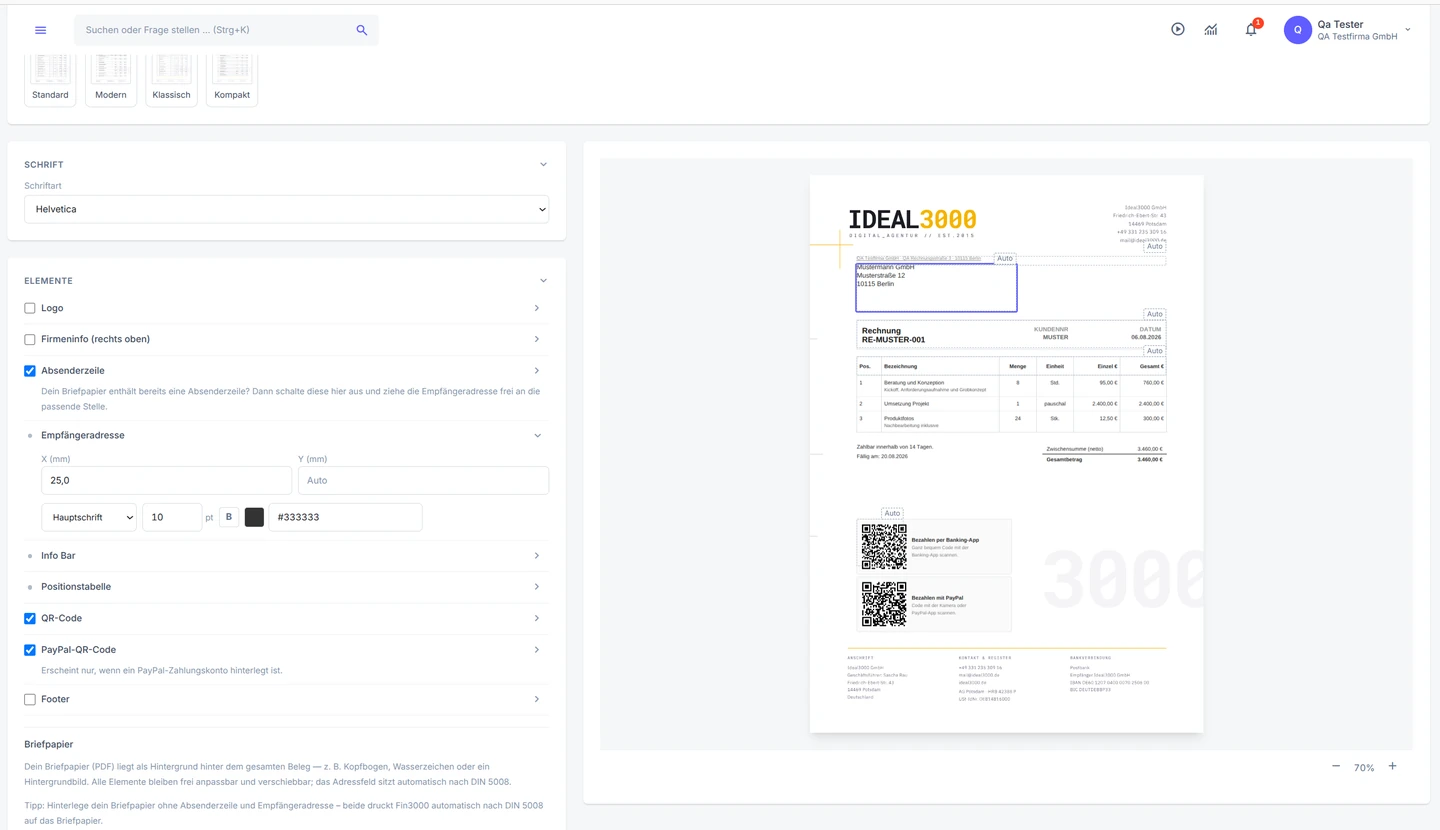
Wählen Sie oben eine Vorlage (Standard, Modern, Klassisch, Kompakt). Bei mehreren Geschäftsbereichen wählen Sie daneben den Bereich; ohne eigenes Layout gilt „erbt von Standard“.
- Woran Sie richtig sind
- Suchen Sie nach „Vorlagen“.
- Danach sehen Sie
- Die Vorschau übernimmt die Vorlage sofort; „Standard“ stellt die Ausgangswerte wieder her. Positionen bleiben erhalten.
- Datenwirkung
- Nur der ungespeicherte Entwurf ändert sich.
- 3
Passen Sie Elemente an: Ziehen Sie Rahmen direkt in der Vorschau (Logo, Empfängeradresse, Tabelle, QR-Code, Footer) oder nutzen Sie die Zahlenfelder – Eingaben außerhalb des zulässigen Bereichs setzt Fin3000 automatisch auf den nächsten gültigen Wert. „Auto“ bedeutet automatische Position; die Rahmen sitzen exakt auf den gerenderten Elementen. Je Element wählen Sie eine eigene Schriftart (Standard: Hauptschrift, acht Schriftarten inklusive IBM Plex Sans). Unter „Tabelle“ stellen Sie Gitternetz, Kopfzeile, Zebra-Streifen und Spalten ein; „Folgeseiten ab“ bestimmt, wo die Tabelle ab Seite 2 weiterläuft.
- Woran Sie richtig sind
- Suchen Sie nach „Elemente“.
- Danach sehen Sie
- Nach jeder Änderung aktualisiert sich die Vorschau; Pfeiltasten verschieben einen ausgewählten Rahmen millimetergenau. Ab zwei Seiten trägt jede Seite unten rechts „1 / 2“.
- Datenwirkung
- Nur der ungespeicherte Entwurf ändert sich.
- 4
Laden Sie im Logo-Panel Ihr Logo (PNG/JPEG) und im Briefpapier-Bereich Ihr Briefpapier-PDF hoch. Das Briefpapier liegt als Hintergrund hinter dem gesamten Beleg; das Adressfeld sitzt automatisch nach DIN 5008 im Fensterkuvert-Bereich. Mit „Inhalt ab oben/bis unten“ und den Rahmen schieben Sie Inhalte an Ihrem Briefpapier vorbei.
- Woran Sie richtig sind
- Suchen Sie nach „Briefpapier“.
- Danach sehen Sie
- Logo und Briefpapier erscheinen sofort in der Vorschau; auch im Free-Tarif ist eigenes Briefpapier nutzbar. Das Fin3000-Wasserzeichen bleibt unten rechts auf der letzten PDF-Seite sichtbar; Beleginhalt und Zahlungs-QR-Codes halten dafür Platz frei.
- Datenwirkung
- Logo und Briefpapier werden für die Firma bzw. den Geschäftsbereich gespeichert.
- 5
Prüfen Sie das Ergebnis mit „Test-PDF“ und speichern Sie anschließend. Beim Verlassen ohne Speichern fragt Fin3000 nach.
- Woran Sie richtig sind
- Suchen Sie nach „Speichern“.
- Danach sehen Sie
- „Layout gespeichert“ – die Einstellungen gelten für alle neuen Belege dieser Firma bzw. dieses Geschäftsbereichs.
- Datenwirkung
- Das Beleg-Layout wird aktualisiert.
- 6
Öffnen Sie einen Beleg und wählen Sie „Per E-Mail senden“.
- Woran Sie richtig sind
- Suchen Sie nach „Per E-Mail senden“.
- Danach sehen Sie
- Empfänger, Vorlage und PDF-Anhang können vor dem Versand geprüft werden.
- Datenwirkung
- Beim Senden entsteht ein Versandvorgang mit Status.
Durchgängiges Beispiel
Vorlage „Modern“ wählen, das Logo per Ziehen nach rechts oben setzen, Zebra-Streifen einschalten und die Musterrechnung als Test-PDF prüfen.
Wenn etwas nicht klappt
„Beleg-Layout“ oder die beschriebene Aktion ist nicht sichtbar.
Mögliche Ursachen
- Der Funktionsbereich ist ausgeschaltet.
- Ihre Rolle besitzt nicht die benötigte Berechtigung.
- Die falsche Firma ist ausgewählt.
Sichere Lösung
- Prüfen Sie oben rechts die ausgewählte Firma.
- Bitten Sie den Kontoinhaber, den Bereich unter „Funktionen“ und Ihre Gruppe zu prüfen.
- Laden Sie die Seite danach neu und wiederholen Sie nur den noch nicht gespeicherten Schritt.
Reparatur erkannt: „Beleg-Layout“ ist sichtbar und der erwartete Zustand kann ohne Umgehung geöffnet werden.
Datensicherheit: Bis zur sichtbaren Speicher- oder Sende-Bestätigung wurde keine Fachaktion ausgeführt.
Wenn es weiter nicht klappt: Wenn Rechte und Funktion stimmen, notieren Sie Seite, Uhrzeit und sichtbare Fehlermeldung für den Support – niemals Zugangsdaten.
Über der Vorschau erscheint „Logo konnte nicht gerendert werden“ oder das Logo fehlt im PDF.
Mögliche Ursachen
- Das hinterlegte Logo liegt in einem Format vor, das im PDF nicht darstellbar ist (z. B. SVG oder WebP).
- Die Logodatei ist beschädigt.
Sichere Lösung
- Exportieren Sie das Logo als PNG oder JPEG.
- Laden Sie es im Logo-Panel neu hoch – ungeeignete Formate lehnt Fin3000 mit einer klaren Meldung ab.
- Prüfen Sie die Vorschau erneut.
Reparatur erkannt: Das Logo erscheint in Vorschau und Test-PDF; das Warnband verschwindet.
Datensicherheit: Das bisherige Logo bleibt gespeichert, bis ein neues erfolgreich hochgeladen wurde.
Wenn es weiter nicht klappt: Bleibt das Warnband trotz PNG/JPEG bestehen, notieren Sie Dateityp und Uhrzeit für den Support.
Ergebnis prüfen
Das Test-PDF aus dem Designer entspricht der Vorschau, und ein Testversand zeigt den richtigen Absender.
Datenwirkung und Rückweg
- Was verändert wird
- Layoutänderungen wirken erst nach dem Speichern und nur auf neu erzeugte Ausgaben; ein gesendeter Beleg erzeugt Versandhistorie.
- So korrigieren Sie es
- „Felder auf Standardwerte zurücksetzen“ füllt den Entwurf mit den Standardwerten; erst Speichern übernimmt. Bereits versendete E-Mails werden nicht zurückgerufen.