
PDF und E-Rechnung ausgeben
Laden Sie die aktuelle PDF oder XRechnung-XML und bei Bedarf eine frühere Rechnungsfassung aus den Anhängen herunter.
Das erreichen Sie
Sie erhalten die aktuelle Ausgabe ohne Versionszusatz oder eine klar bezeichnete frühere Fassung.
Schritt für Schritt
- 1
Öffnen Sie den finalisierten Beleg und prüfen Sie Nummer, aktuelle Fassung, Kunde und Gesamtsumme.
- Woran Sie richtig sind
- Suchen Sie nach „RE2600001“.
- Danach sehen Sie
- Status „Abgeschlossen“, die aktuelle Fassungsnummer und die Ausgaben sind sichtbar.
- Datenwirkung
- Keine Datenänderung.
- 2
Wählen Sie „Herunterladen“ für PDF oder „XRechnung XML“ für die strukturierte E-Rechnung.
- Woran Sie richtig sind
- Suchen Sie nach „XRechnung XML“.
- Danach sehen Sie
- Die Datei der aktuellen Fassung wird heruntergeladen.
- Datenwirkung
- Nur eine vorhandene aktuelle Ausgabedatei wird gelesen; der Beleg bleibt unverändert.
- 3
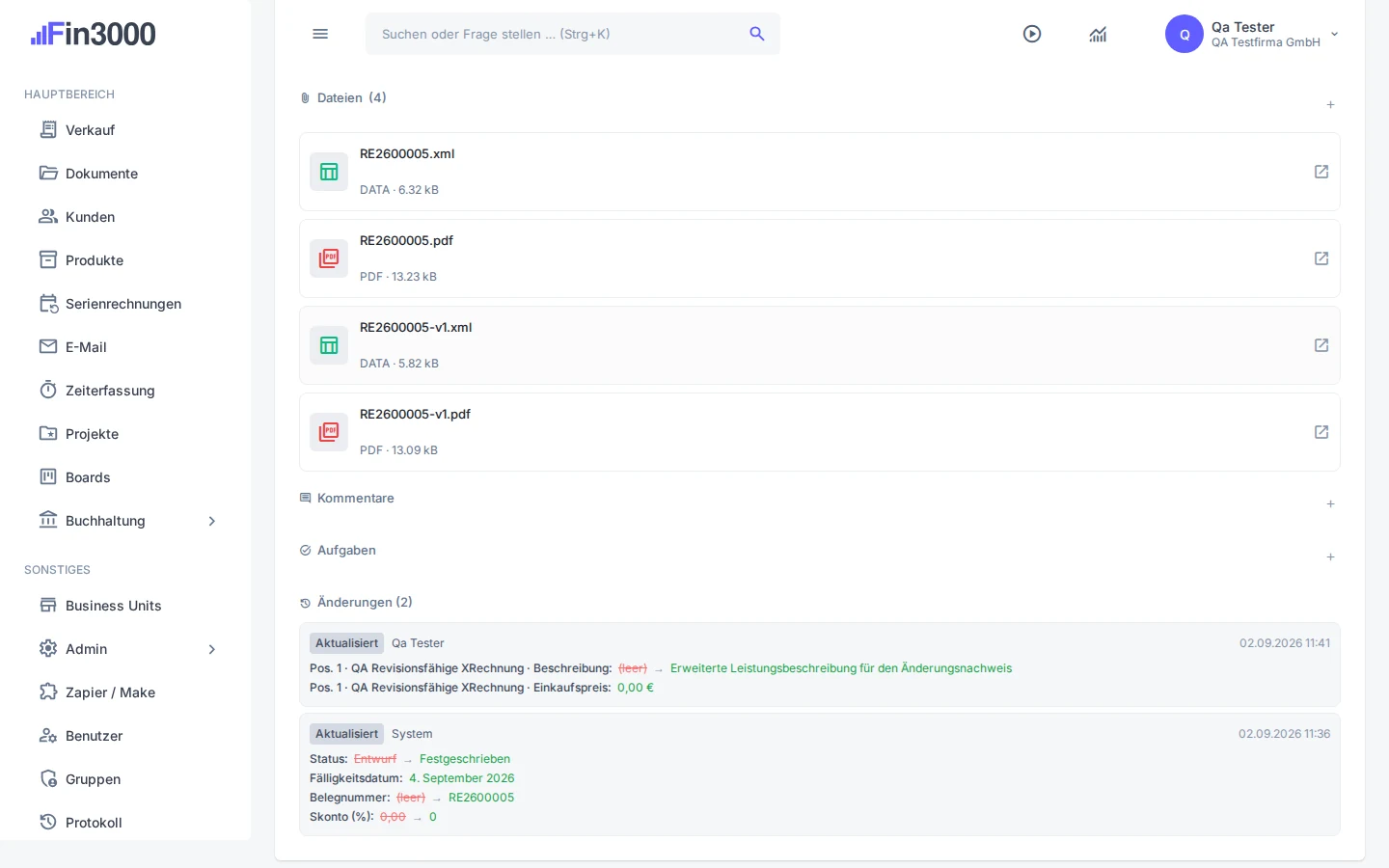
Öffnen Sie im selben Beleg den Bereich „Anhänge“, wenn Sie eine vorherige Ausgabe oder die protokollierten Änderungen nachvollziehen möchten.
- Woran Sie richtig sind
- Suchen Sie nach „Anhänge“.
- Danach sehen Sie
- Der gemeinsame Verlauf zeigt alle Änderungen sowie die aktuelle Datei ohne Versionszusatz und frühere PDF-/XML-Dateien mit Versionszusatz.
- Datenwirkung
- Der Attachment-Verlauf wird lesend geladen; keine aktuelle oder historische Datei wird verändert.
Durchgängiges Beispiel
Die aktuelle PDF heißt RE2600001.pdf; in den Anhängen bleibt die frühere Datei RE2600001-v1.pdf separat abrufbar.
Wenn etwas nicht klappt
„XRechnung XML“ oder die beschriebene Aktion ist nicht sichtbar.
Mögliche Ursachen
- Der Funktionsbereich ist ausgeschaltet.
- Ihre Rolle besitzt nicht die benötigte Berechtigung.
- Die falsche Firma ist ausgewählt.
Sichere Lösung
- Prüfen Sie oben rechts die ausgewählte Firma.
- Bitten Sie den Kontoinhaber, den Bereich unter „Funktionen“ und Ihre Gruppe zu prüfen.
- Laden Sie die Seite danach neu und wiederholen Sie nur den noch nicht gespeicherten Schritt.
Reparatur erkannt: „XRechnung XML“ ist sichtbar und der erwartete Zustand kann ohne Umgehung geöffnet werden.
Datensicherheit: Bis zur sichtbaren Speicher- oder Sende-Bestätigung wurde keine Fachaktion ausgeführt.
Wenn es weiter nicht klappt: Wenn Rechte und Funktion stimmen, notieren Sie Seite, Uhrzeit und sichtbare Fehlermeldung für den Support – niemals Zugangsdaten.
Ergebnis prüfen
Der Browser lädt die PDF- oder XML-Datei mit der angezeigten Belegnummer und gewählten Fassung.
Datenwirkung und Rückweg
- Was verändert wird
- Ein Download verändert den Beleg nicht. Eine neue Fassung entsteht ausschließlich nach ausdrücklicher Bestätigung; die Feldänderungen protokolliert Fin3000 automatisch.
- So korrigieren Sie es
- Löschen Sie eine lokal falsche Downloadkopie. Fin3000 überschreibt historische PDF-/XML-Dateien nicht; eine zulässige Berichtigung fügt eine neue aktuelle Fassung hinzu.