
Eine Rechnung oder ein Angebot erstellen
Erstellen Sie einen Verkaufsbeleg und berichtigen Sie eine offene Rechnung bei Bedarf als neue Fassung.
Das erreichen Sie
Ein prüfbarer Entwurf ist gespeichert; nach der Finalisierung bleibt jede veröffentlichte Rechnungsfassung nachvollziehbar.
Schritt für Schritt
- 1
Öffnen Sie „Verkauf“, wählen Sie das Plus und den gewünschten Belegtyp.
- Woran Sie richtig sind
- Suchen Sie nach „Verkauf“.
- Danach sehen Sie
- Ein leerer Belegentwurf öffnet sich.
- Datenwirkung
- Ein Entwurf kann angelegt werden.
- 2
Wählen Sie Kunde und Positionen und speichern Sie zunächst als Entwurf. Bei einer normalen Neuanlage ist das Belegdatum vorgegeben; in einer zulässigen Rechnungsberichtigung können Sie es ändern. Für §25a-Einzeldifferenz wählen Buchhaltungsberechtigte an der Position ausdrücklich „Einzel-Differenzbesteuerung (§25a)“ und einen geprüften Ankauf. Über „Ankäufe für §25a verwalten“ werden Originalbeleg, tatsächlicher Einkaufspreis und belegte steuerliche Voraussetzungen erfasst. Die Kontowahl allein genügt nicht; Ankauf und etwaige Aufwandsbuchung bleiben getrennte Schritte.
- Woran Sie richtig sind
- Suchen Sie nach „Speichern“.
- Danach sehen Sie
- Der Beleg erscheint mit Status „Entwurf“ in der Liste.
- Datenwirkung
- Der Belegentwurf und seine Positionen werden gespeichert.
- 3
Prüfen Sie Vorschau, Summen und Zahlungsziel, bevor Sie finalisieren.
- Woran Sie richtig sind
- Suchen Sie nach „Finalisieren“.
- Danach sehen Sie
- Der Beleg erhält eine Nummer und ist gegen stilles Überschreiben geschützt.
- Datenwirkung
- Der Beleg wird als Fassung 1 mit unveränderlicher PDF und gegebenenfalls XML veröffentlicht.
- 4
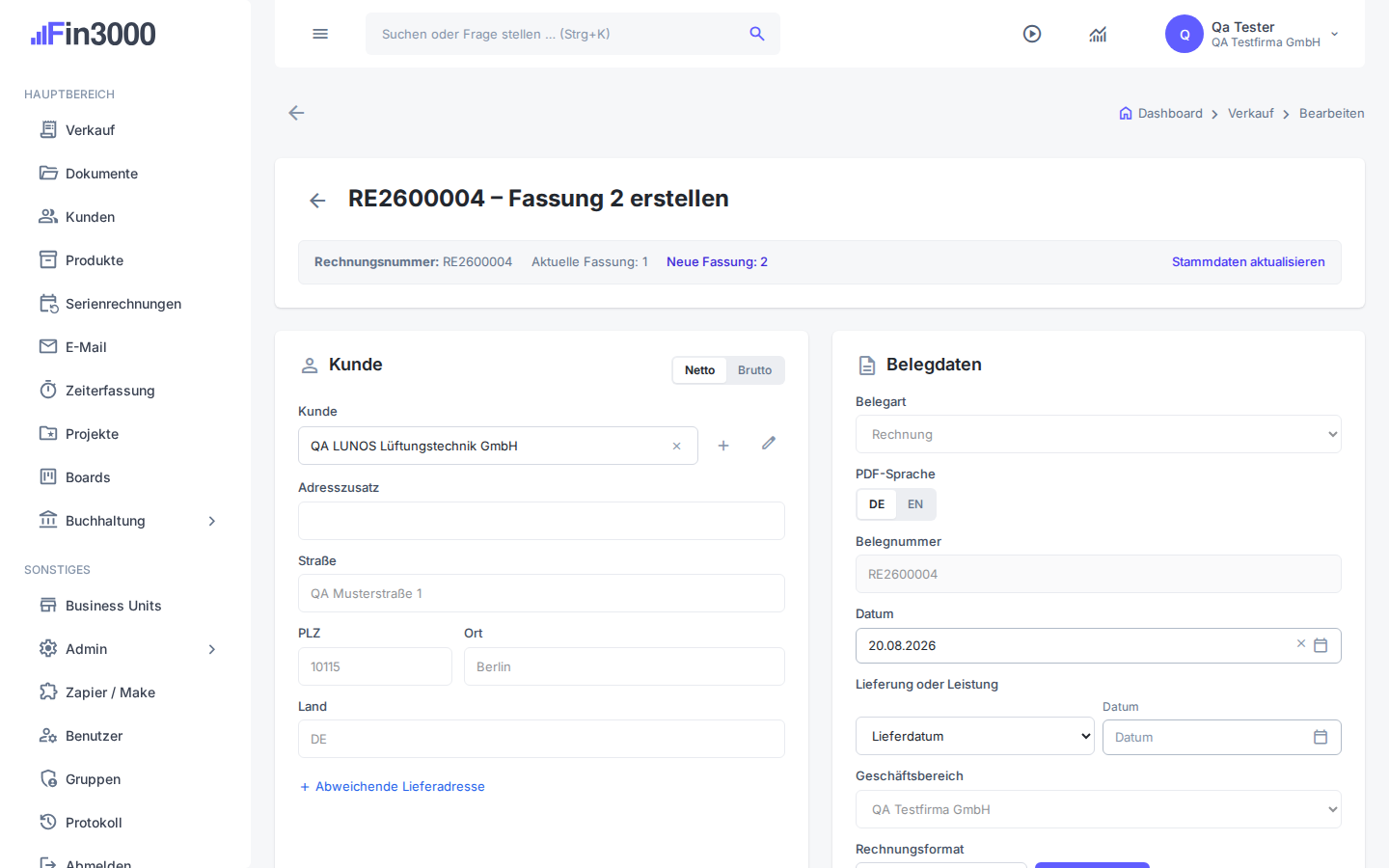
Müssen Sie eine noch offene Rechnung berichtigen, wählen Sie „Bearbeiten“, prüfen Sie die Ziel-Fassung und erstellen Sie die neue Fassung.
- Woran Sie richtig sind
- Suchen Sie nach „Fassung erstellen“.
- Danach sehen Sie
- Die neue Fassung ist aktuell; vorherige Dateien und alle Feldänderungen bleiben im Attachment-Verlauf abrufbar.
- Datenwirkung
- Fin3000 speichert eine neue unveränderliche Rechnungsfassung, ersetzt nur die aktuelle sichtbare Ausgabe und protokolliert die Änderungen automatisch.
- 5
Für eine bereits ausgestellte Rechnung aktivieren Sie als Kontoinhaber unter „Funktionen“ den standardmäßig ausgeschalteten Import. Wählen Sie neben „Erstellen“ den Import. Nur bei mehreren aktiven Firmen wählen Sie vor dem Upload die ausstellende Firma. Laden Sie PDF, JPEG oder PNG hoch.
- Woran Sie richtig sind
- Suchen Sie nach „Import“.
- Danach sehen Sie
- Nach der Sicherheits- und OCR-Prüfung erscheint der Prüfstand mit dem Original.
- Datenwirkung
- Die Quelle und ein überprüfbarer Sales-Prüfstand werden gespeichert; der Upload zählt einmal als Beleg.
- 6
Vergleichen Sie Originalnummer, Datum, EUR-Beträge, Kunde und Steuerkonten mit der Quelle. Prüfen Sie Netto- und Steuerbetrag für jede Steuergruppe einzeln, auch bei gemischten 19 %, 7 % und 0 %. Bestätigen Sie offene Hinweise und übernehmen Sie das Original. Lassen Sie den Zahlstatus ungeklärt, solange der offene Betrag nicht überprüft ist.
- Woran Sie richtig sind
- Suchen Sie nach „Original übernehmen“.
- Danach sehen Sie
- Die Rechnung behält Originalnummer und Datum. Das ursprüngliche PDF wird unverändert verwendet; Bilder werden als Originalseiten in PDF übernommen. Es wird keine neue Rechnung versandt. Mit den Pfeilen im Kopf wechseln Sie durch alle aktiven importierten Rechnungen, einschließlich bereits übernommener Originale. Änderungen werden vor dem Wechsel gespeichert; übernommene Originale bleiben schreibgeschützt. Bei mehreren Rechnungen hat die erste nur einen Vorwärtspfeil, die letzte nur einen Rückwärtspfeil; bei einer einzelnen Rechnung erscheinen keine Pfeile.
- Datenwirkung
- Das geprüfte Original wird geschützt veröffentlicht und bei aktiver Buchungsfunktion verbucht. Ungeklärte Zahlstände starten keine automatischen Mahnungen.
- 7
Für Waren mit belegter Einzeldifferenz öffnen Sie „Ankäufe für §25a verwalten“ und „Ankauf erfassen“. Wählen Sie die Firma und einen veröffentlichten, ihr zugeordneten EUR-Ankaufsbeleg. Erfassen Sie Gegenstand, Ankaufsdatum, Menge und tatsächlichen Einkaufspreis je Einheit. Prüfen Sie den Verkäuferstatus und die Lieferung an Sie innerhalb der EU anhand des Sachverhalts, bevor Sie die beiden Bestätigungen setzen. Ein fehlender Steuerausweis allein genügt nicht; Produktkosten ersetzen keinen Ankaufsnachweis. Leer bedeutet ungeklärter Preis, 0 nur nachgewiesen unentgeltlicher Erwerb.
- Woran Sie richtig sind
- Suchen Sie nach „Ankauf erfassen“.
- Danach sehen Sie
- Die Grundlage zeigt geprüfte Ankaufsdaten oder konkrete offene Hinweise. Für private Ankaufsdaten benötigen Sie das Ankaufsleserecht. Das Öffnen des Originals und die Belegverwendung verlangen die jeweiligen Beleg- und Dateirechte.
- Datenwirkung
- Es wird eine private Berechnungsgrundlage gespeichert. Dadurch entstehen weder eine zusätzliche Einkaufsaufwandsbuchung noch eine Lagerbewegung; den Ankaufsbeleg prüfen und buchen Sie gesondert.
- 8
Wählen Sie in einer normalen Rechnung an der Warenposition ausdrücklich „Einzel-Differenzbesteuerung (§25a)“ und den geprüften Ankauf. Geben Sie die verkaufte Menge und den vollen Kundenpreis an. Prüfen Sie den Originalbeleg und die private Margenberechnung. Beispiel: Einkauf 100,00 €, Verkauf 150,00 € bei 19 % ergibt intern 50,00 € Bruttodifferenz, 42,02 € Bemessungsgrundlage und 7,98 € Umsatzsteuer. Die Auswahl von Konto 8191 allein aktiviert diesen Ablauf nicht.
- Woran Sie richtig sind
- Suchen Sie nach „Einzel-Differenzbesteuerung (§25a)“.
- Danach sehen Sie
- Der Entwurf bindet den ausgewählten Ankauf und seine tatsächliche Preisgrundlage. Normale Steuerpositionen dürfen daneben bestehen. Negative Einzeldifferenzen erzeugen keine negative Umsatzsteuer und werden nicht mit positiven Gegenständen verrechnet.
- Datenwirkung
- Gespeichert wird zunächst ein Entwurf. Erst die native Finalisierung bindet die verbrauchte Menge, schützt Original und Ankaufsfakten und erzeugt die interne Margenbuchung. MCP kann die Ankaufsgrundlage und den Rechnungsentwurf nach separater Vorschau und Bestätigung speichern, finalisiert aber keine Rechnung.
- 9
Prüfen Sie vor der Finalisierung Kunden-PDF und gegebenenfalls E-Rechnung: Die Margenposition zeigt den vollen Verkaufspreis und den zu ihrer Warenart passenden Sonderregelungshinweis. Einkauf, Marge und interne Margensteuer gehören nicht in Kundenartefakte. Bei gemischten Rechnungen darf nur Umsatzsteuer normal besteuerter Positionen gesondert erscheinen. Prüfen Sie anschließend Journal und Zahlungszuordnung über die nativen Wege.
- Woran Sie richtig sind
- Suchen Sie nach „Finalisieren“.
- Danach sehen Sie
- Die Kundenrechnung enthält den gesetzlichen Warenhinweis ohne gesonderten Margensteuerausweis. Intern bleiben Anschaffung, Bemessungsgrundlage und Margensteuer nachvollziehbar; Soll- und Istversteuerung folgen der gespeicherten Methode und tatsächlichen Zahlungen. Ein vollständiger gebuchter Storno kehrt die ursprünglichen Werte um; ein Stornoentwurf gibt noch keine Menge frei.
- Datenwirkung
- Die Finalisierung veröffentlicht die geschützte Fassung und ihre native Buchung. DATEV-SOLL-Export und unveränderter Reimport nutzen die eingefrorenen Quellen; DATEV-Export positiver IST-Margen bleibt bis zur gesonderten Herstellerprüfung gesperrt. Native IST-Buchhaltung und UStVA bleiben verfügbar.
Durchgängiges Beispiel
Für „Musterkunde GmbH“ wird eine Rechnung mit 5 Stunden Beratung zu je 100,00 € netto als Entwurf gespeichert.
Wenn etwas nicht klappt
„Verkauf“ oder die beschriebene Aktion ist nicht sichtbar.
Mögliche Ursachen
- Der Funktionsbereich ist ausgeschaltet.
- Ihre Rolle besitzt nicht die benötigte Berechtigung.
- Die falsche Firma ist ausgewählt.
Sichere Lösung
- Prüfen Sie oben rechts die ausgewählte Firma.
- Bitten Sie den Kontoinhaber, den Bereich unter „Funktionen“ und Ihre Gruppe zu prüfen.
- Laden Sie die Seite danach neu und wiederholen Sie nur den noch nicht gespeicherten Schritt.
Reparatur erkannt: „Verkauf“ ist sichtbar und der erwartete Zustand kann ohne Umgehung geöffnet werden.
Datensicherheit: Bis zur sichtbaren Speicher- oder Sende-Bestätigung wurde keine Fachaktion ausgeführt.
Wenn es weiter nicht klappt: Wenn Rechte und Funktion stimmen, notieren Sie Seite, Uhrzeit und sichtbare Fehlermeldung für den Support – niemals Zugangsdaten.
„Bearbeiten“ ist deaktiviert oder Fin3000 verweigert eine neue Rechnungsfassung.
Mögliche Ursachen
- Der Zeitraum ist festgeschrieben oder das Wirtschaftsjahr geschlossen.
- Es besteht bereits eine Zahlung, Zahlungserinnerung, Mahnung, Storno-, Zeitabrechnungs-, Schlussrechnungs-, OSS- oder Bankverknüpfung.
- Die Rechnung wird durch die Fin3000-Abonnementbuchhaltung verwaltet.
Sichere Lösung
- Lesen Sie den direkt am Beleg angezeigten Sperrgrund.
- Öffnen Sie mit der angebotenen Aktion den zugehörigen Folgebeleg oder Vorgang.
- Nutzen Sie „Stornieren“ nur, wenn Fin3000 diese Rettungsaktion anbietet; umgehen Sie die Sperre nicht durch einen neuen Entwurf mit derselben Nummer.
Reparatur erkannt: Die Ursache ist nachvollziehbar; eine erlaubte Korrektur oder der richtige Storno-/Folgeweg kann gewählt werden.
Datensicherheit: Eine abgewiesene Berichtigung verändert weder die aktuelle Fassung noch frühere Dateien.
Wenn es weiter nicht klappt: Wenn der angezeigte Sperrgrund nicht zu den sichtbaren Folgeereignissen passt, notieren Sie Belegnummer, Uhrzeit und Fehlercode für den Support – niemals Zugangsdaten.
Ein Ankauf, eine Margenposition oder deren DATEV-Export wird abgewiesen.
Mögliche Ursachen
- Original, Firma, Betrag, Menge, Verkäuferstatus oder EU-Lieferung sind ungeklärt; der Beleg enthält widersprechende Umsatzsteuerangaben.
- Die verfügbare Menge reicht nicht oder die bestätigte Grundlage wurde geändert.
- Gesamtdifferenz, Sonderankäufe nach §25a Abs. 2, besondere Pauschalbemessung, Reiseleistungen, Anzahlungen, Teilrückgaben, Skonto, Fremdwährungsankäufe, Nicht-EU-Ausfuhren und die Kleinunternehmerregelung sind in diesem Ablauf nicht unterstützt.
- Der DATEV-Export betrifft eine positive IST-Marge; die native Steuerberechnung ist dadurch nicht aufgehoben.
Sichere Lösung
- Lesen Sie den konkreten Positionshinweis und öffnen Sie den zugehörigen Ankaufsbeleg. Korrigieren Sie fehlende Tatsachen über den angebotenen nativen Weg und wählen Sie danach den Ankauf erneut.
- Prüfen Sie getrennt, ob der Ankaufsbeleg vollständig gebucht ist. Erfinden Sie weder Vorsteuer noch einen Einkaufspreis oder eine zusätzliche Aufwandsbuchung.
- Verwenden Sie für unterstützte vollständige Rücknahmen den nativen Storno. Bereits verwendete Ankaufsfakten werden erhalten; deaktivieren Sie die Grundlage bei Bedarf statt sie zu löschen.
- Umgehen Sie einen nicht unterstützten Steuerfall oder DATEV-IST-Export nicht durch normale 19-%-Konten oder eine geänderte Besteuerungsmethode. Klären Sie den ausgewiesenen Fachfall mit Ihrer Buchhaltung.
Reparatur erkannt: Eine belegte zulässige Grundlage kann neu geprüft werden; nicht unterstützte Fälle bleiben mit nachvollziehbarem Grund offen.
Datensicherheit: Eine abgewiesene Finalisierung erzeugt keine Teilbuchung und verbraucht keine zusätzliche Menge. Bereits veröffentlichte Herkunfts- und Steuerfakten bleiben geschützt.
Wenn es weiter nicht klappt: Nennen Sie dem Support Fehlercode, eigene Belegreferenz und Zeitpunkt; keine Zugangsdaten und keine fremden Belege.
Ergebnis prüfen
Der Beleg erscheint in „Verkauf“ mit richtigem Typ, Kunden, Betrag und Status.
Datenwirkung und Rückweg
- Was verändert wird
- Ein neuer Verkaufsbeleg wird zunächst als Entwurf gespeichert.
- So korrigieren Sie es
- Entwürfe lassen sich bearbeiten oder löschen. Eine unbezahlte finalisierte Rechnung können Sie bis zur Festschreibung oder zum Jahresabschluss als neue Fassung berichtigen; danach verwenden Sie den angebotenen Storno- oder Folgebelegweg.