
Serienrechnungen einrichten
Legen Sie einen wiederkehrenden Rechnungsplan für gleichbleibende Leistungen an.
Das erreichen Sie
Fin3000 kennt Rhythmus, Empfänger und nächste Ausführung der Serie.
Schritt für Schritt
- 1
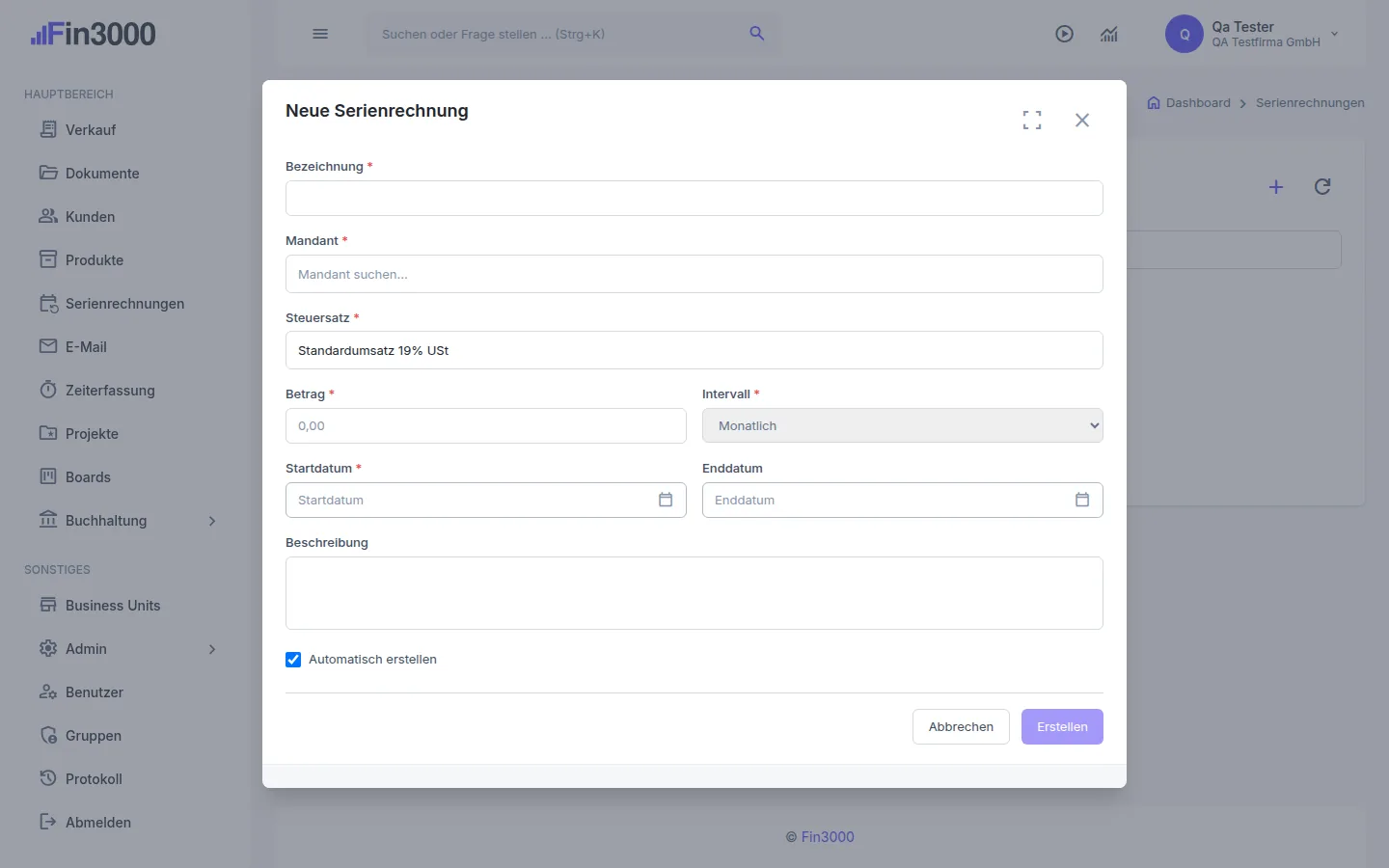
Öffnen Sie „Serienrechnungen“ und wählen Sie das Pluszeichen.
- Woran Sie richtig sind
- Suchen Sie nach „Serienrechnungen“.
- Danach sehen Sie
- Das Formular für eine neue Serie öffnet sich.
- Datenwirkung
- Noch keine Serie gespeichert.
- 2
Wählen Sie Kunde, Positionen, Rhythmus und Startdatum und speichern Sie.
- Woran Sie richtig sind
- Suchen Sie nach „Speichern“.
- Danach sehen Sie
- Die Serie erscheint mit nächster Ausführung in der Liste.
- Datenwirkung
- Ein wiederkehrender Rechnungsplan wird gespeichert.
Durchgängiges Beispiel
Für monatliches Hosting wird eine Serie ab 01.09.2026 angelegt. Der nächste Termin ist sichtbar, ohne sofort eine Rechnung zu senden.
Wenn etwas nicht klappt
„Serienrechnungen“ oder die beschriebene Aktion ist nicht sichtbar.
Mögliche Ursachen
- Der Funktionsbereich ist ausgeschaltet.
- Ihre Rolle besitzt nicht die benötigte Berechtigung.
- Die falsche Firma ist ausgewählt.
Sichere Lösung
- Prüfen Sie oben rechts die ausgewählte Firma.
- Bitten Sie den Kontoinhaber, den Bereich unter „Funktionen“ und Ihre Gruppe zu prüfen.
- Laden Sie die Seite danach neu und wiederholen Sie nur den noch nicht gespeicherten Schritt.
Reparatur erkannt: „Serienrechnungen“ ist sichtbar und der erwartete Zustand kann ohne Umgehung geöffnet werden.
Datensicherheit: Bis zur sichtbaren Speicher- oder Sende-Bestätigung wurde keine Fachaktion ausgeführt.
Wenn es weiter nicht klappt: Wenn Rechte und Funktion stimmen, notieren Sie Seite, Uhrzeit und sichtbare Fehlermeldung für den Support – niemals Zugangsdaten.
Ergebnis prüfen
Die Serie erscheint unter „Serienrechnungen“ mit nächstem Termin und aktivem Status.
Datenwirkung und Rückweg
- Was verändert wird
- Ein Serienrechnungsplan wird gespeichert und kann künftig Belegentwürfe erzeugen.
- So korrigieren Sie es
- Pausieren oder deaktivieren Sie die Serie vor der nächsten Ausführung; bereits erzeugte Belege bleiben bestehen.