
Kommentare, Aufgaben und Änderungen am Vorgang nutzen
Halten Sie Rückfragen und Arbeitsschritte direkt am Kunden, Beleg oder Projekt fest.
Das erreichen Sie
Das Team findet Kommentar, Aufgabe und Änderungshistorie am richtigen Vorgang.
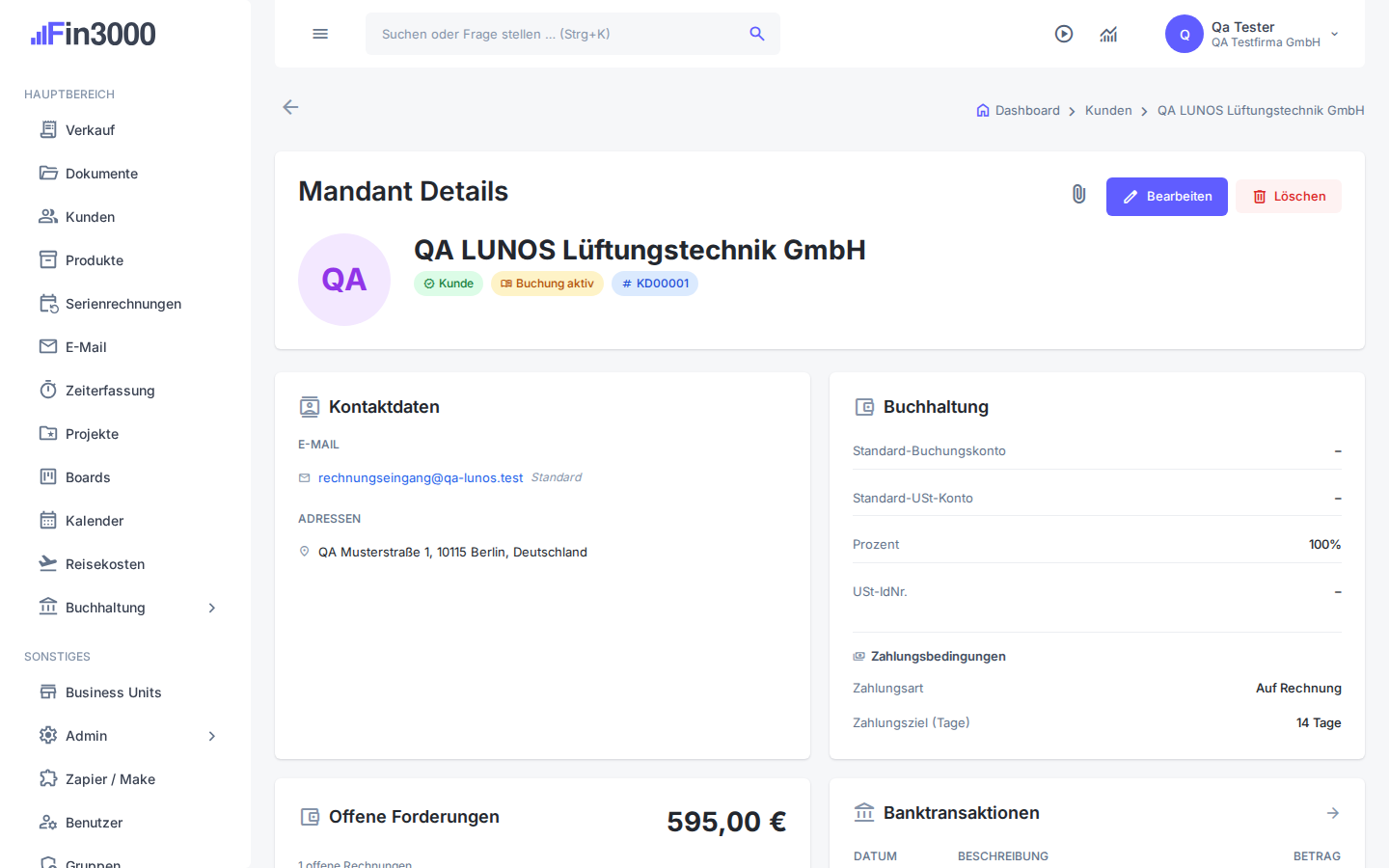
Schritt für Schritt
- 1
Öffnen Sie den betroffenen Kunden, Beleg oder das Projekt.
- Woran Sie richtig sind
- Suchen Sie nach „Kommentare“.
- Danach sehen Sie
- Die Bereiche Kommentare, Aufgaben und Änderungen sind sichtbar.
- Datenwirkung
- Keine Datenänderung.
- 2
Wählen Sie beim passenden Bereich das Plus und erfassen Sie die konkrete Notiz oder Aufgabe.
- Woran Sie richtig sind
- Suchen Sie nach „Aufgaben“.
- Danach sehen Sie
- Der neue Eintrag erscheint am Ursprung.
- Datenwirkung
- Kommentar oder Aufgabe wird verknüpft gespeichert.
Durchgängiges Beispiel
Am QA-Kunden wird die Aufgabe „Leitweg-ID prüfen“ angelegt. Sie erscheint direkt neben Kommentaren und Änderungen.
Wenn etwas nicht klappt
„Kommentare“ oder die beschriebene Aktion ist nicht sichtbar.
Mögliche Ursachen
- Der Funktionsbereich ist ausgeschaltet.
- Ihre Rolle besitzt nicht die benötigte Berechtigung.
- Die falsche Firma ist ausgewählt.
Sichere Lösung
- Prüfen Sie oben rechts die ausgewählte Firma.
- Bitten Sie den Kontoinhaber, den Bereich unter „Funktionen“ und Ihre Gruppe zu prüfen.
- Laden Sie die Seite danach neu und wiederholen Sie nur den noch nicht gespeicherten Schritt.
Reparatur erkannt: „Kommentare“ ist sichtbar und der erwartete Zustand kann ohne Umgehung geöffnet werden.
Datensicherheit: Bis zur sichtbaren Speicher- oder Sende-Bestätigung wurde keine Fachaktion ausgeführt.
Wenn es weiter nicht klappt: Wenn Rechte und Funktion stimmen, notieren Sie Seite, Uhrzeit und sichtbare Fehlermeldung für den Support – niemals Zugangsdaten.
Ergebnis prüfen
Kommentar oder Aufgabe steht im richtigen Abschnitt und die Änderung ist im Verlauf sichtbar.
Datenwirkung und Rückweg
- Was verändert wird
- Kommentare und Aufgaben werden mit dem Ursprung verknüpft; Änderungen erscheinen in der Historie.
- So korrigieren Sie es
- Korrigieren oder schließen Sie Aufgaben; vertrauliche Fehlposts sofort nach interner Regel melden.