
Einen Beleg mit KI-Erkennung erfassen
Laden Sie PDF, XML oder Foto hoch und prüfen Sie die automatisch erkannten Werte vor dem Buchen.
Das erreichen Sie
Ein Eingangsbeleg ist mit Lieferant, Datum, Betrag und Steuerwerten als prüfbarer Entwurf vorhanden.
Schritt für Schritt
- 1
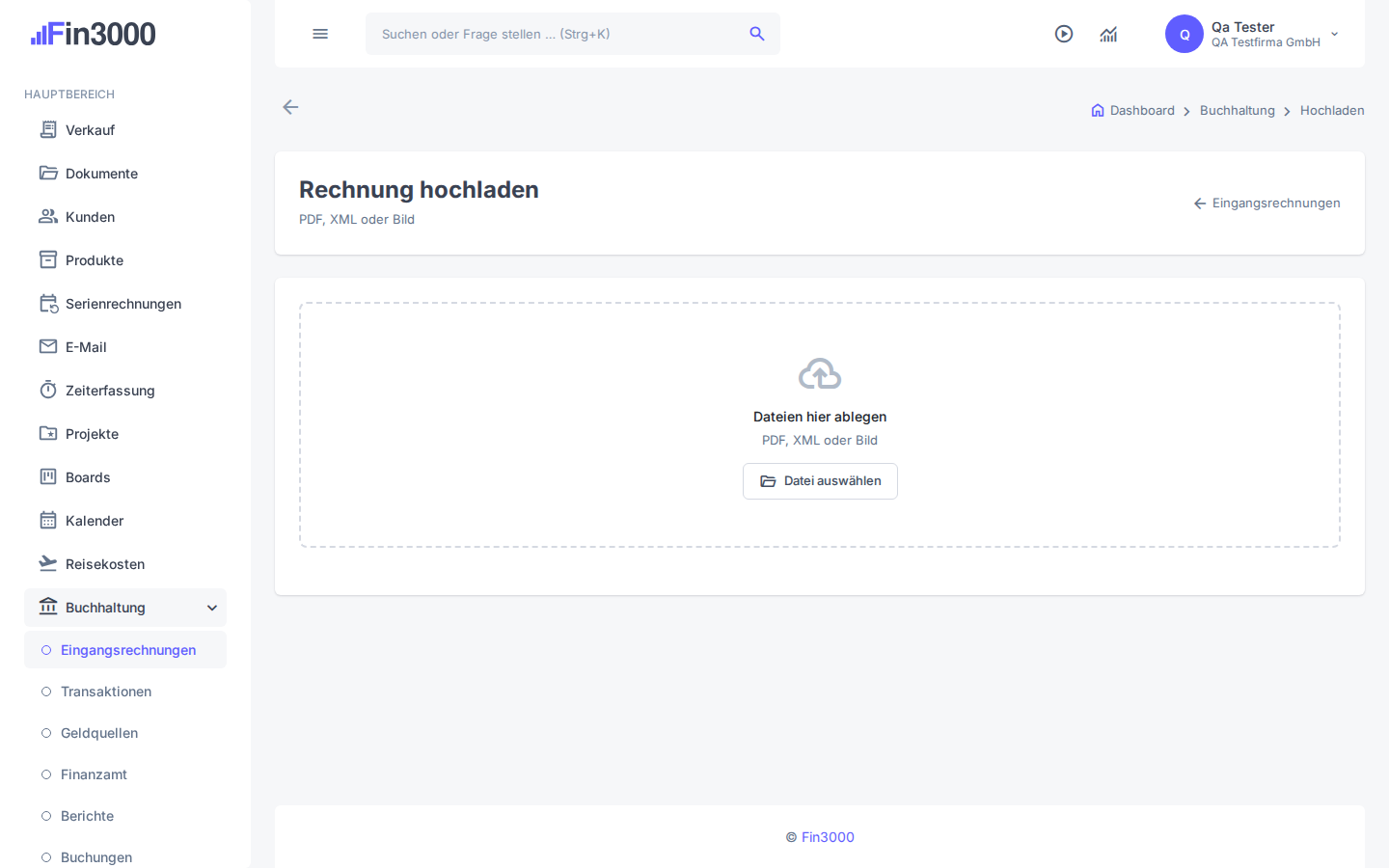
Öffnen Sie „Buchhaltung“ → „Eingangsrechnungen“ und wählen Sie „Rechnung hochladen“.
- Woran Sie richtig sind
- Suchen Sie nach „Rechnung hochladen“.
- Danach sehen Sie
- Die geschützte Uploadfläche erscheint.
- Datenwirkung
- Noch keine Datei gespeichert.
- 2
Legen Sie die Datei ab und warten Sie auf Erkennung und Virenprüfung.
- Woran Sie richtig sind
- Suchen Sie nach „Datei hier ablegen“.
- Danach sehen Sie
- Eine Vorschau mit erkannten Feldern erscheint.
- Datenwirkung
- Datei und Analyseauftrag werden gespeichert.
- 3
Vergleichen Sie jedes erkannte Feld mit dem Original und bestätigen Sie erst dann.
- Woran Sie richtig sind
- Suchen Sie nach „Speichern“.
- Danach sehen Sie
- Der Eingangsbeleg erscheint als prüfbarer Entwurf.
- Datenwirkung
- Korrigierte Belegdaten werden gespeichert; noch keine endgültige Buchung.
Durchgängiges Beispiel
Eine künstliche PDF-Rechnung über 89,25 € wird hochgeladen. Fin3000 schlägt Lieferant, Datum und Brutto vor; der Nutzer vergleicht alles mit der PDF.
Wenn etwas nicht klappt
„Rechnung hochladen“ oder die beschriebene Aktion ist nicht sichtbar.
Mögliche Ursachen
- Der Funktionsbereich ist ausgeschaltet.
- Ihre Rolle besitzt nicht die benötigte Berechtigung.
- Die falsche Firma ist ausgewählt.
Sichere Lösung
- Prüfen Sie oben rechts die ausgewählte Firma.
- Bitten Sie den Kontoinhaber, den Bereich unter „Funktionen“ und Ihre Gruppe zu prüfen.
- Laden Sie die Seite danach neu und wiederholen Sie nur den noch nicht gespeicherten Schritt.
Reparatur erkannt: „Rechnung hochladen“ ist sichtbar und der erwartete Zustand kann ohne Umgehung geöffnet werden.
Datensicherheit: Bis zur sichtbaren Speicher- oder Sende-Bestätigung wurde keine Fachaktion ausgeführt.
Wenn es weiter nicht klappt: Wenn Rechte und Funktion stimmen, notieren Sie Seite, Uhrzeit und sichtbare Fehlermeldung für den Support – niemals Zugangsdaten.
Ergebnis prüfen
Dateiname und erkannte Werte stimmen mit dem Original überein; der Status bleibt prüfbar.
Datenwirkung und Rückweg
- Was verändert wird
- Upload und Bestätigung erzeugen Datei und Eingangsrechnungsentwurf; eine Buchung entsteht erst im späteren Buchungsschritt.
- So korrigieren Sie es
- Verwerfen Sie einen falschen Entwurf vor der Buchung oder korrigieren Sie erkannte Felder anhand des Originals.