
Daten aus CSV oder Tabellen importieren
Laden Sie eine Tabelle hoch, ordnen Sie Spalten zu und prüfen Sie die Vorschau vor dem Import.
Das erreichen Sie
Nur gültige, überprüfte Zeilen werden angelegt; Fehler bleiben mit Zeile und Ursache nachvollziehbar.
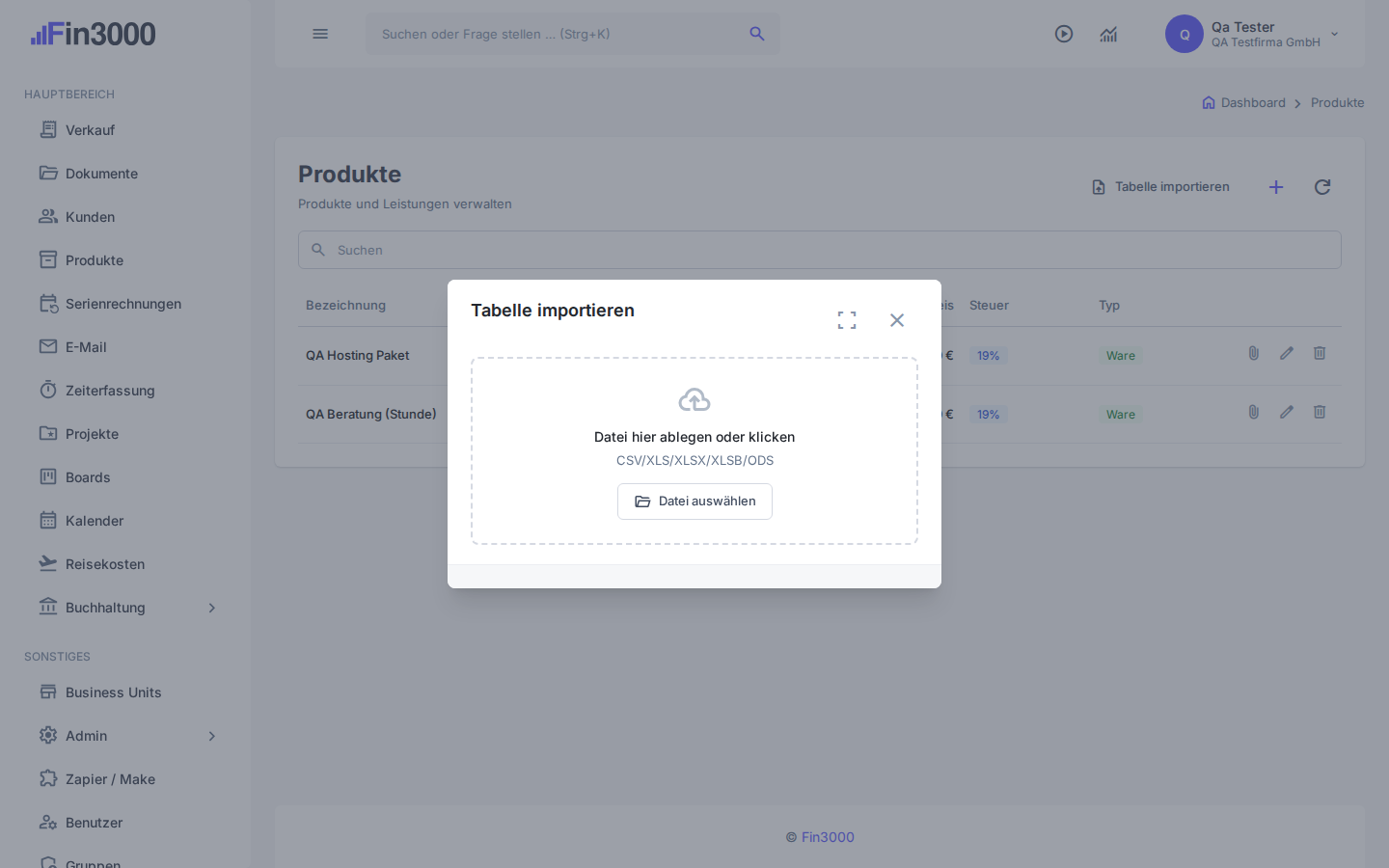
Schritt für Schritt
- 1
Öffnen Sie den Zielbereich und wählen Sie „Tabelle importieren“.
- Woran Sie richtig sind
- Suchen Sie nach „Tabelle importieren“.
- Danach sehen Sie
- Der Uploaddialog erscheint.
- Datenwirkung
- Noch keine Datenänderung.
- 2
Wählen Sie die Datei und ordnen Sie jede Quellspalte dem richtigen Feld zu.
- Woran Sie richtig sind
- Suchen Sie nach „Datei auswählen“.
- Danach sehen Sie
- Vorschau und Validierungsfehler werden angezeigt.
- Datenwirkung
- Datei wird temporär analysiert.
- 3
Prüfen Sie Stichproben und bestätigen Sie nur eine plausible Vorschau.
- Woran Sie richtig sind
- Suchen Sie nach „Importieren“.
- Danach sehen Sie
- Ergebniszahlen und fehlerhafte Zeilen erscheinen.
- Datenwirkung
- Gültige Zeilen werden gespeichert.
Durchgängiges Beispiel
Eine CSV mit zwei Produkten wird hochgeladen. „Bezeichnung“, „Preis“ und „Steuer“ werden zugeordnet; erst die fehlerfreie Vorschau wird importiert.
Wenn etwas nicht klappt
„Tabelle importieren“ oder die beschriebene Aktion ist nicht sichtbar.
Mögliche Ursachen
- Der Funktionsbereich ist ausgeschaltet.
- Ihre Rolle besitzt nicht die benötigte Berechtigung.
- Die falsche Firma ist ausgewählt.
Sichere Lösung
- Prüfen Sie oben rechts die ausgewählte Firma.
- Bitten Sie den Kontoinhaber, den Bereich unter „Funktionen“ und Ihre Gruppe zu prüfen.
- Laden Sie die Seite danach neu und wiederholen Sie nur den noch nicht gespeicherten Schritt.
Reparatur erkannt: „Tabelle importieren“ ist sichtbar und der erwartete Zustand kann ohne Umgehung geöffnet werden.
Datensicherheit: Bis zur sichtbaren Speicher- oder Sende-Bestätigung wurde keine Fachaktion ausgeführt.
Wenn es weiter nicht klappt: Wenn Rechte und Funktion stimmen, notieren Sie Seite, Uhrzeit und sichtbare Fehlermeldung für den Support – niemals Zugangsdaten.
Ergebnis prüfen
Die Importzusammenfassung nennt erfolgreiche und fehlerhafte Zeilen; Stichproben stimmen mit der Quelldatei überein.
Datenwirkung und Rückweg
- Was verändert wird
- Der bestätigte Import kann viele Datensätze in einem Schritt anlegen oder aktualisieren.
- So korrigieren Sie es
- Brechen Sie vor Bestätigung ab; nach Import die Ergebnisliste prüfen und nur über den vorgesehenen Bereich korrigieren.