
Mehrere Belege in einem Lauf hochladen
Wählen Sie mehrere Dateien und verfolgen Sie Upload, Prüfung und Erkennung je Datei getrennt.
Das erreichen Sie
Jede Datei besitzt einen eigenen nachvollziehbaren Status; ein einzelner Fehler blockiert die übrigen Belege nicht.
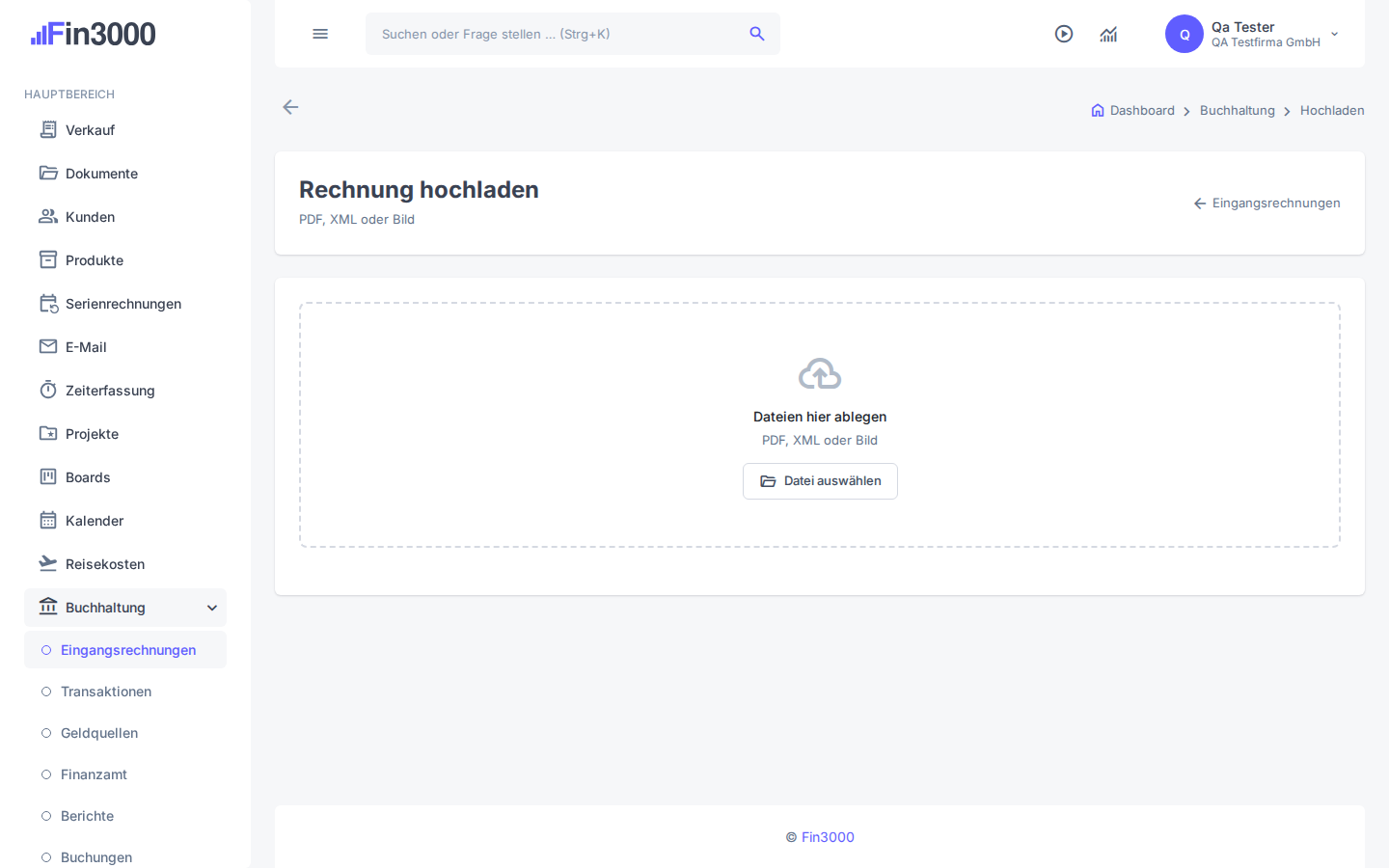
Schritt für Schritt
- 1
Öffnen Sie „Rechnung hochladen“ und wählen Sie alle zusammengehörigen Dateien.
- Woran Sie richtig sind
- Suchen Sie nach „Datei hier ablegen“.
- Danach sehen Sie
- Die Dateien erscheinen als einzelne Uploadvorgänge.
- Datenwirkung
- Uploads werden je Datei angelegt.
- 2
Warten Sie, bis jede Zeile einen Endstatus zeigt, und öffnen Sie fehlerhafte Zeilen separat.
- Woran Sie richtig sind
- Suchen Sie nach „Fortschritt“.
- Danach sehen Sie
- Erfolgreiche und fehlgeschlagene Dateien sind unterscheidbar.
- Datenwirkung
- Erfolgreiche Entwürfe bleiben gespeichert.
- 3
Prüfen Sie die erkannten Werte jedes erfolgreichen Belegs einzeln.
- Woran Sie richtig sind
- Suchen Sie nach „Eingangsrechnungen“.
- Danach sehen Sie
- Jeder Beleg ist unabhängig prüfbar.
- Datenwirkung
- Bestätigte Korrekturen werden je Beleg gespeichert.
Durchgängiges Beispiel
Drei künstliche PDFs werden gleichzeitig gewählt. Zwei werden erkannt; eine beschädigte Datei zeigt einen Fehler, ohne die beiden erfolgreichen Entwürfe zu verlieren.
Wenn etwas nicht klappt
„Rechnung hochladen“ oder die beschriebene Aktion ist nicht sichtbar.
Mögliche Ursachen
- Der Funktionsbereich ist ausgeschaltet.
- Ihre Rolle besitzt nicht die benötigte Berechtigung.
- Die falsche Firma ist ausgewählt.
Sichere Lösung
- Prüfen Sie oben rechts die ausgewählte Firma.
- Bitten Sie den Kontoinhaber, den Bereich unter „Funktionen“ und Ihre Gruppe zu prüfen.
- Laden Sie die Seite danach neu und wiederholen Sie nur den noch nicht gespeicherten Schritt.
Reparatur erkannt: „Rechnung hochladen“ ist sichtbar und der erwartete Zustand kann ohne Umgehung geöffnet werden.
Datensicherheit: Bis zur sichtbaren Speicher- oder Sende-Bestätigung wurde keine Fachaktion ausgeführt.
Wenn es weiter nicht klappt: Wenn Rechte und Funktion stimmen, notieren Sie Seite, Uhrzeit und sichtbare Fehlermeldung für den Support – niemals Zugangsdaten.
Ergebnis prüfen
Jede Datei zeigt „fertig“ oder einen konkreten sicheren Fehler; die fertigen Entwürfe stehen in Eingangsrechnungen.
Datenwirkung und Rückweg
- Was verändert wird
- Für jede akzeptierte Datei entstehen Upload und Eingangsrechnungsentwurf separat.
- So korrigieren Sie es
- Entfernen Sie fehlerhafte Entwürfe vor der Buchung einzeln; erfolgreiche Dateien müssen nicht erneut hochgeladen werden.