
Fin3000 für die erste Nutzung einrichten
Richten Sie Firmendaten, Erscheinungsbild, Kontenrahmen und Standard-Firmenkonto in einer sicheren Reihenfolge ein.
Das erreichen Sie
Ihr Arbeitsbereich besitzt die nötigen Stammdaten, damit Belege, Buchungen und E-Mails korrekt zugeordnet werden können.
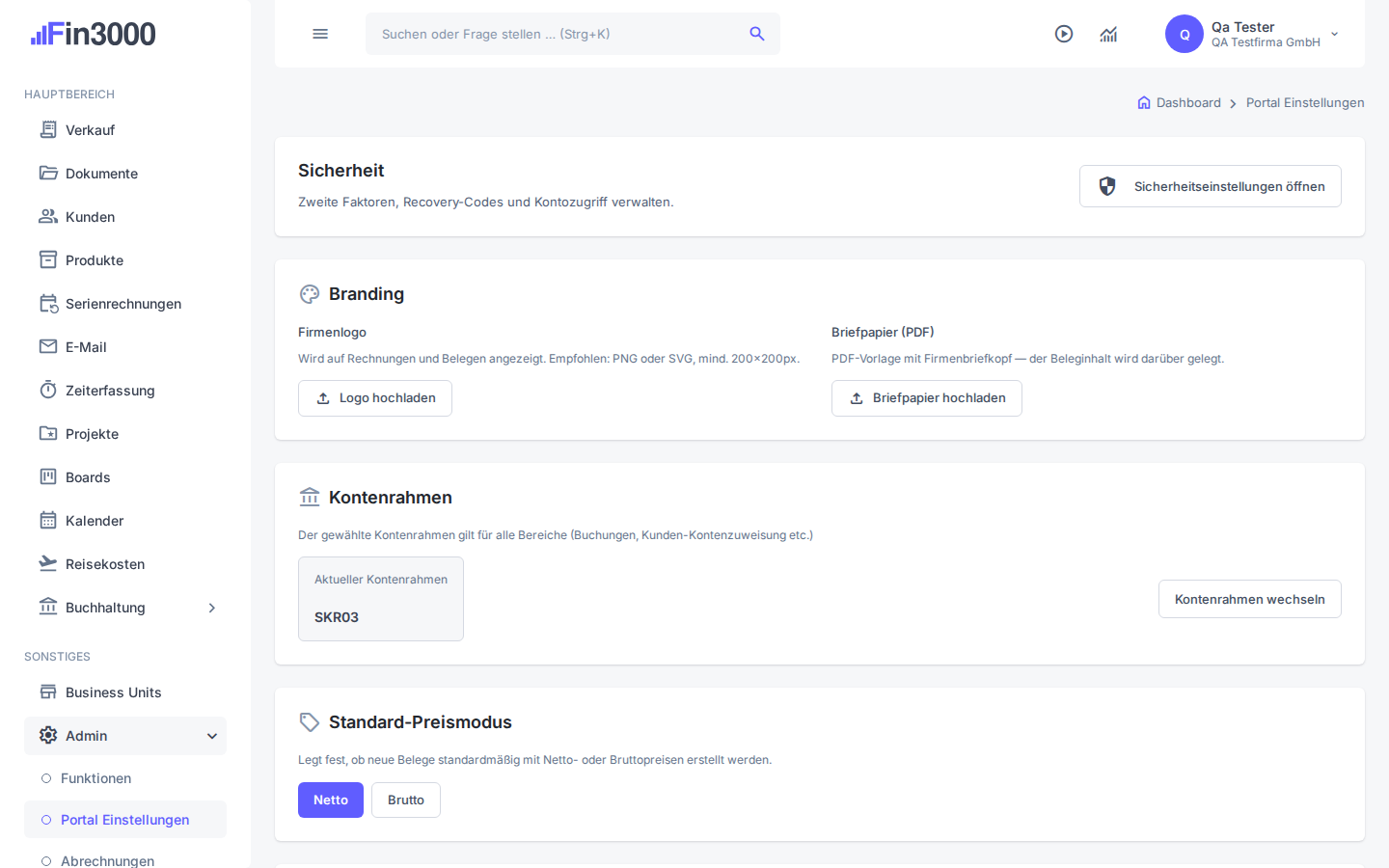
Schritt für Schritt
- 1
Öffnen Sie „Admin“ und danach „Portal Einstellungen“.
- Woran Sie richtig sind
- Suchen Sie nach „Portal Einstellungen“.
- Danach sehen Sie
- Die Einstellungsübersicht öffnet sich.
- Datenwirkung
- Keine Datenänderung.
- 2
Ergänzen Sie Firmendaten und Branding und speichern Sie jeden Bereich.
- Woran Sie richtig sind
- Suchen Sie nach „Branding“.
- Danach sehen Sie
- Die gespeicherten Angaben werden im jeweiligen Bereich angezeigt.
- Datenwirkung
- Firmendarstellung und Absenderdaten werden aktualisiert.
- 3
Prüfen Sie Kontenrahmen und Standard-Firmenkonto zuletzt.
- Woran Sie richtig sind
- Suchen Sie nach „Kontenrahmen“.
- Danach sehen Sie
- Fin3000 zeigt den aktiven Kontenrahmen und das Standardkonto ohne offenen Warnhinweis.
- Datenwirkung
- Buchungsvorschläge und neue Vorgänge verwenden diese Grundlagen.
Durchgängiges Beispiel
Die QA Testfirma GmbH erhält ein Logo, den passenden Kontenrahmen und ein Standard-Firmenkonto. Erst danach wird die erste Rechnung angelegt.
Wenn etwas nicht klappt
„Portal Einstellungen“ oder die beschriebene Aktion ist nicht sichtbar.
Mögliche Ursachen
- Der Funktionsbereich ist ausgeschaltet.
- Ihre Rolle besitzt nicht die benötigte Berechtigung.
- Die falsche Firma ist ausgewählt.
Sichere Lösung
- Prüfen Sie oben rechts die ausgewählte Firma.
- Bitten Sie den Kontoinhaber, den Bereich unter „Funktionen“ und Ihre Gruppe zu prüfen.
- Laden Sie die Seite danach neu und wiederholen Sie nur den noch nicht gespeicherten Schritt.
Reparatur erkannt: „Portal Einstellungen“ ist sichtbar und der erwartete Zustand kann ohne Umgehung geöffnet werden.
Datensicherheit: Bis zur sichtbaren Speicher- oder Sende-Bestätigung wurde keine Fachaktion ausgeführt.
Wenn es weiter nicht klappt: Wenn Rechte und Funktion stimmen, notieren Sie Seite, Uhrzeit und sichtbare Fehlermeldung für den Support – niemals Zugangsdaten.
Ergebnis prüfen
Auf der Seite „Portal Einstellungen“ sind Branding, Kontenrahmen und Standard-Firmenkonto vollständig; Warnhinweise sind geklärt.
Datenwirkung und Rückweg
- Was verändert wird
- Gespeicherte Einstellungen gelten für neue Vorgänge der ausgewählten Firma.
- So korrigieren Sie es
- Öffnen Sie dieselbe Einstellung erneut und korrigieren Sie sie; einen Kontenrahmenwechsel nur nach der angezeigten Prüfung bestätigen.