
Das Finanz-Cockpit verstehen
Lesen Sie Umsatz, offene Forderungen, letzte Transaktionen und Cashflow auf der Startseite richtig.
Das erreichen Sie
Sie erkennen in wenigen Minuten, ob Geld fehlt, Rechnungen offen sind oder eine Buchung Ihre Aufmerksamkeit braucht.
Schritt für Schritt
- 1
Öffnen Sie über das Fin3000-Logo die Startseite.
- Woran Sie richtig sind
- Suchen Sie nach „Fin3000“.
- Danach sehen Sie
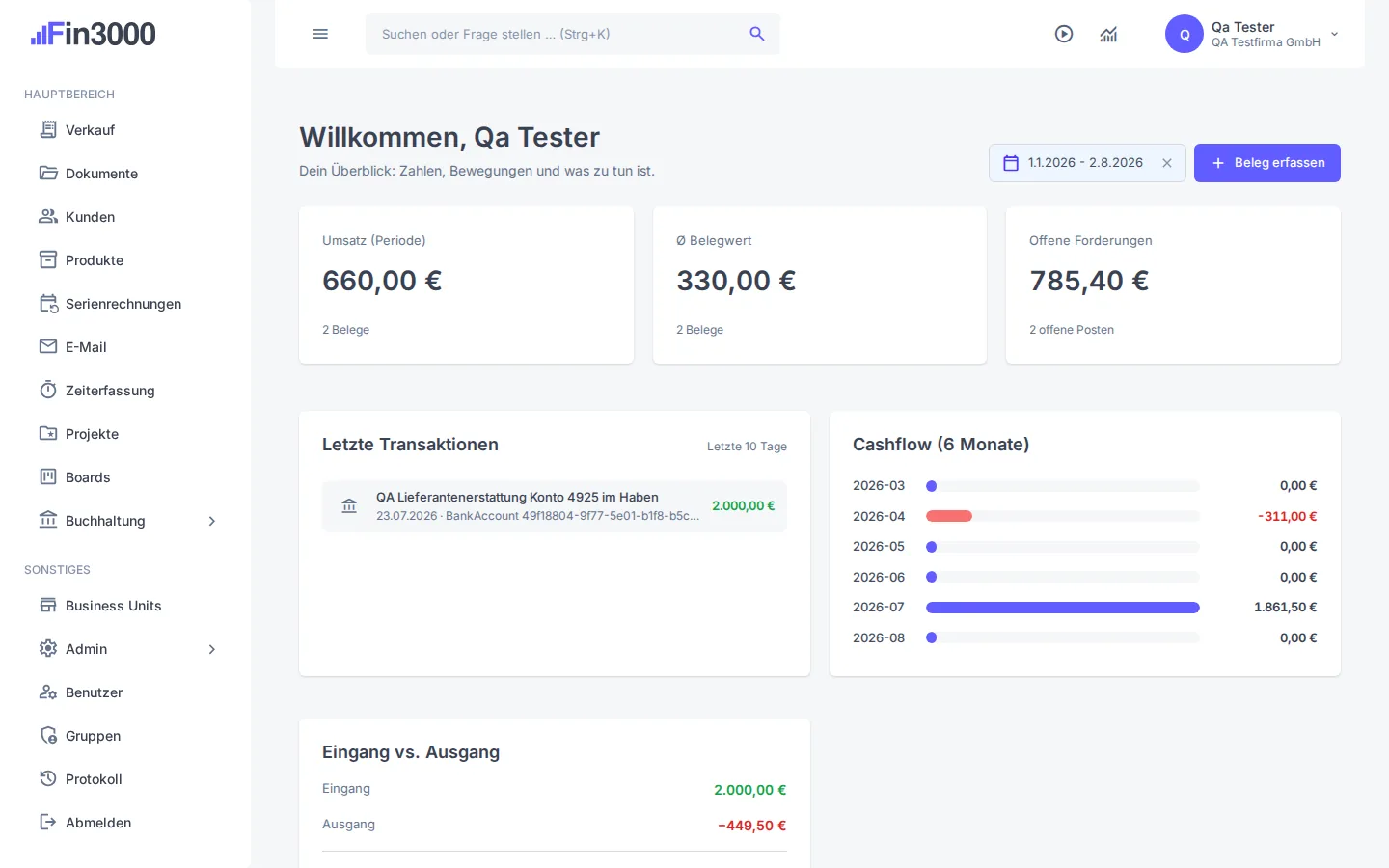
- Die Überschrift „Willkommen“ und drei Kennzahlen erscheinen.
- Datenwirkung
- Keine Datenänderung.
- 2
Wählen Sie oben rechts den gewünschten Zeitraum.
- Woran Sie richtig sind
- Suchen Sie nach „Datumsbereich“.
- Danach sehen Sie
- Umsatz, Belegwert, offene Forderungen und Cashflow werden neu berechnet.
- Datenwirkung
- Nur der Ansichtsfilter ändert sich.
Durchgängiges Beispiel
Im QA-Beispiel zeigt der Zeitraum 01.01.–02.08.2026 zwei Belege, 660,00 € Umsatz, 785,40 € offene Forderungen und einen positiven Netto-Cashflow. Ein anderer Zeitraum ändert nur die Ansicht.
Wenn etwas nicht klappt
„Willkommen, Qa Tester“ oder die beschriebene Aktion ist nicht sichtbar.
Mögliche Ursachen
- Der Funktionsbereich ist ausgeschaltet.
- Ihre Rolle besitzt nicht die benötigte Berechtigung.
- Die falsche Firma ist ausgewählt.
Sichere Lösung
- Prüfen Sie oben rechts die ausgewählte Firma.
- Bitten Sie den Kontoinhaber, den Bereich unter „Funktionen“ und Ihre Gruppe zu prüfen.
- Laden Sie die Seite danach neu und wiederholen Sie nur den noch nicht gespeicherten Schritt.
Reparatur erkannt: „Willkommen, Qa Tester“ ist sichtbar und der erwartete Zustand kann ohne Umgehung geöffnet werden.
Datensicherheit: Bis zur sichtbaren Speicher- oder Sende-Bestätigung wurde keine Fachaktion ausgeführt.
Wenn es weiter nicht klappt: Wenn Rechte und Funktion stimmen, notieren Sie Seite, Uhrzeit und sichtbare Fehlermeldung für den Support – niemals Zugangsdaten.
Ergebnis prüfen
Der gewählte Zeitraum steht oben rechts; Kennzahlen und Listen zeigen denselben Zeitraum.
Datenwirkung und Rückweg
- Was verändert wird
- Das reine Lesen und Filtern verändert keine Buchungsdaten.
- So korrigieren Sie es
- Entfernen Sie einen gesetzten Zeitraum über das X im Datumsfeld.