
DATEV-Daten prüfen, exportieren oder importieren
Grenzen Sie den Zeitraum ein, führen Sie die Vorprüfung aus und starten Sie erst danach den Datenaustausch.
Das erreichen Sie
Der Austausch enthält den beabsichtigten Zeitraum und dokumentiert Erfolg oder Fehler im Audit-Log.
Schritt für Schritt
- 1
Öffnen Sie „Buchhaltung“ → „DATEV“ und wählen Sie Export oder Import.
- Woran Sie richtig sind
- Suchen Sie nach „DATEV“.
- Danach sehen Sie
- Der passende Arbeitsbereich mit Verlauf öffnet sich.
- Datenwirkung
- Keine Datenänderung.
- 2
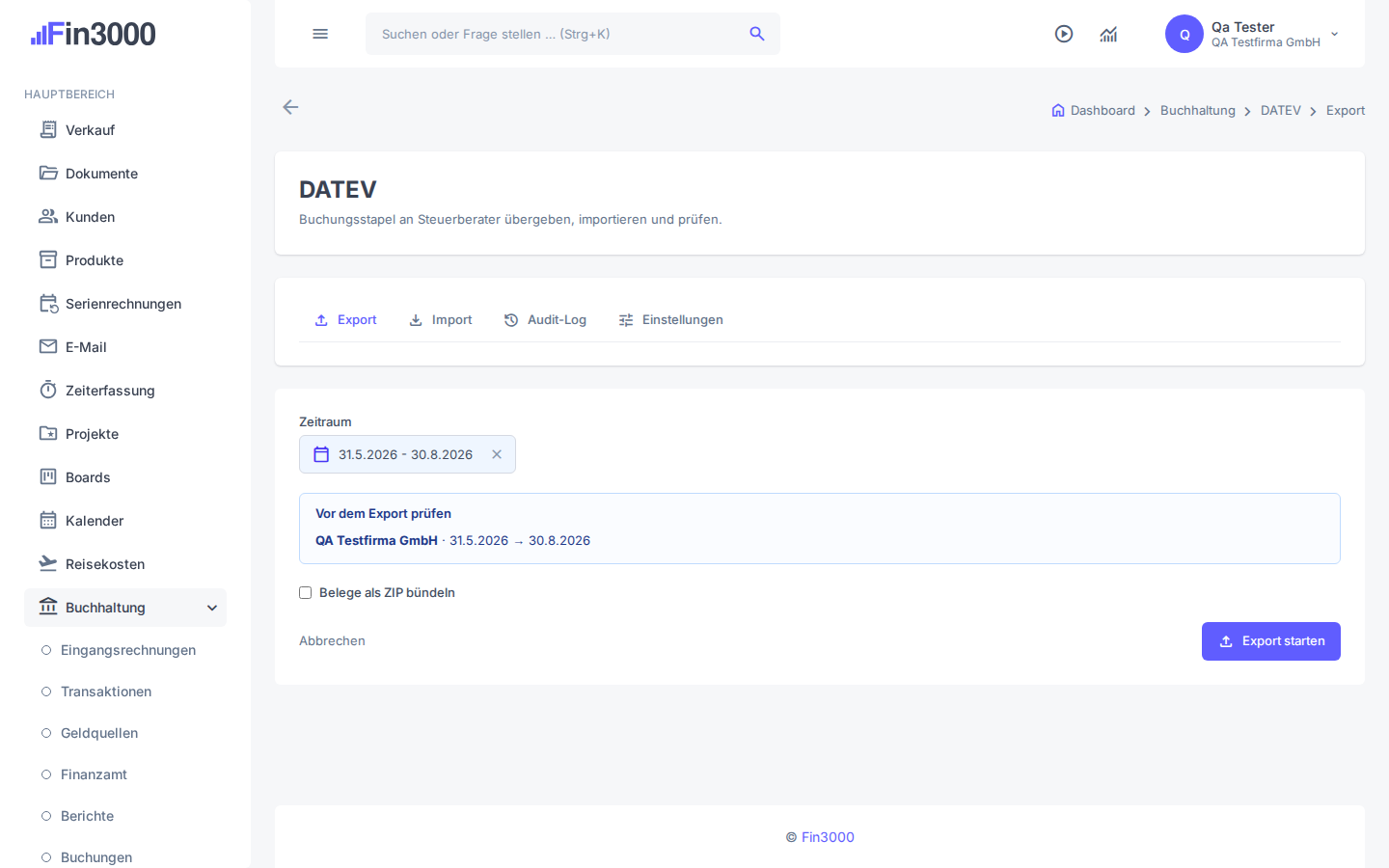
Setzen Sie Zeitraum und Optionen und führen Sie die Vorprüfung aus.
- Woran Sie richtig sind
- Suchen Sie nach „Vor dem Export prüfen“.
- Danach sehen Sie
- Fehler, Warnungen oder die Freigabe werden angezeigt.
- Datenwirkung
- Nur ein Prüfprotokoll entsteht.
- 3
Starten Sie den Austausch erst ohne ungeklärte Fehler.
- Woran Sie richtig sind
- Suchen Sie nach „Export starten“.
- Danach sehen Sie
- Datei und Audit-Eintrag erhalten einen Endstatus.
- Datenwirkung
- Exportdateien oder bestätigte Importdaten werden erzeugt.
Durchgängiges Beispiel
Der Zeitraum 31.05.–30.08.2026 wird geprüft und als Buchungsstapel exportiert. Erst die grüne Vorprüfung aktiviert „Export starten“.
Wenn etwas nicht klappt
„Vor dem Export prüfen“ oder die beschriebene Aktion ist nicht sichtbar.
Mögliche Ursachen
- Der Funktionsbereich ist ausgeschaltet.
- Ihre Rolle besitzt nicht die benötigte Berechtigung.
- Die falsche Firma ist ausgewählt.
Sichere Lösung
- Prüfen Sie oben rechts die ausgewählte Firma.
- Bitten Sie den Kontoinhaber, den Bereich unter „Funktionen“ und Ihre Gruppe zu prüfen.
- Laden Sie die Seite danach neu und wiederholen Sie nur den noch nicht gespeicherten Schritt.
Reparatur erkannt: „Vor dem Export prüfen“ ist sichtbar und der erwartete Zustand kann ohne Umgehung geöffnet werden.
Datensicherheit: Bis zur sichtbaren Speicher- oder Sende-Bestätigung wurde keine Fachaktion ausgeführt.
Wenn es weiter nicht klappt: Wenn Rechte und Funktion stimmen, notieren Sie Seite, Uhrzeit und sichtbare Fehlermeldung für den Support – niemals Zugangsdaten.
Ergebnis prüfen
Der Export oder Import steht mit Zeitraum, Status und Protokoll im DATEV-Verlauf.
Datenwirkung und Rückweg
- Was verändert wird
- Ein Export erzeugt Dateien und Protokoll; ein bestätigter Import kann Buchungsdaten anlegen.
- So korrigieren Sie es
- Einen fehlerhaften Export verwerfen Sie lokal; einen Import nur über dessen Vorschau und dokumentierten Rückweg übernehmen.