
Tarif, Verbrauch und Abrechnungen verwalten
Prüfen Sie aktuellen Tarif und Verbrauch, bevor Sie ein Upgrade oder eine Abo-Änderung bestätigen.
Das erreichen Sie
Sie kennen Preis, Abrechnungszeitraum und Leistungsumfang, bevor eine Zahlung ausgelöst wird. Jeder bezahlte Tarif enthält 20 GB Speicher und drei Bankkonten; jedes weitere Bankkonto kostet 3 € netto pro Monat.
Schritt für Schritt
- 1
Öffnen Sie „Admin“ → „Abrechnungen“ für Tarif, Verbrauch und Rechnungen.
- Woran Sie richtig sind
- Suchen Sie nach „Abrechnungen“.
- Danach sehen Sie
- Aktueller Tarif und Verbrauch erscheinen.
- Datenwirkung
- Keine Vertragsänderung.
- 2
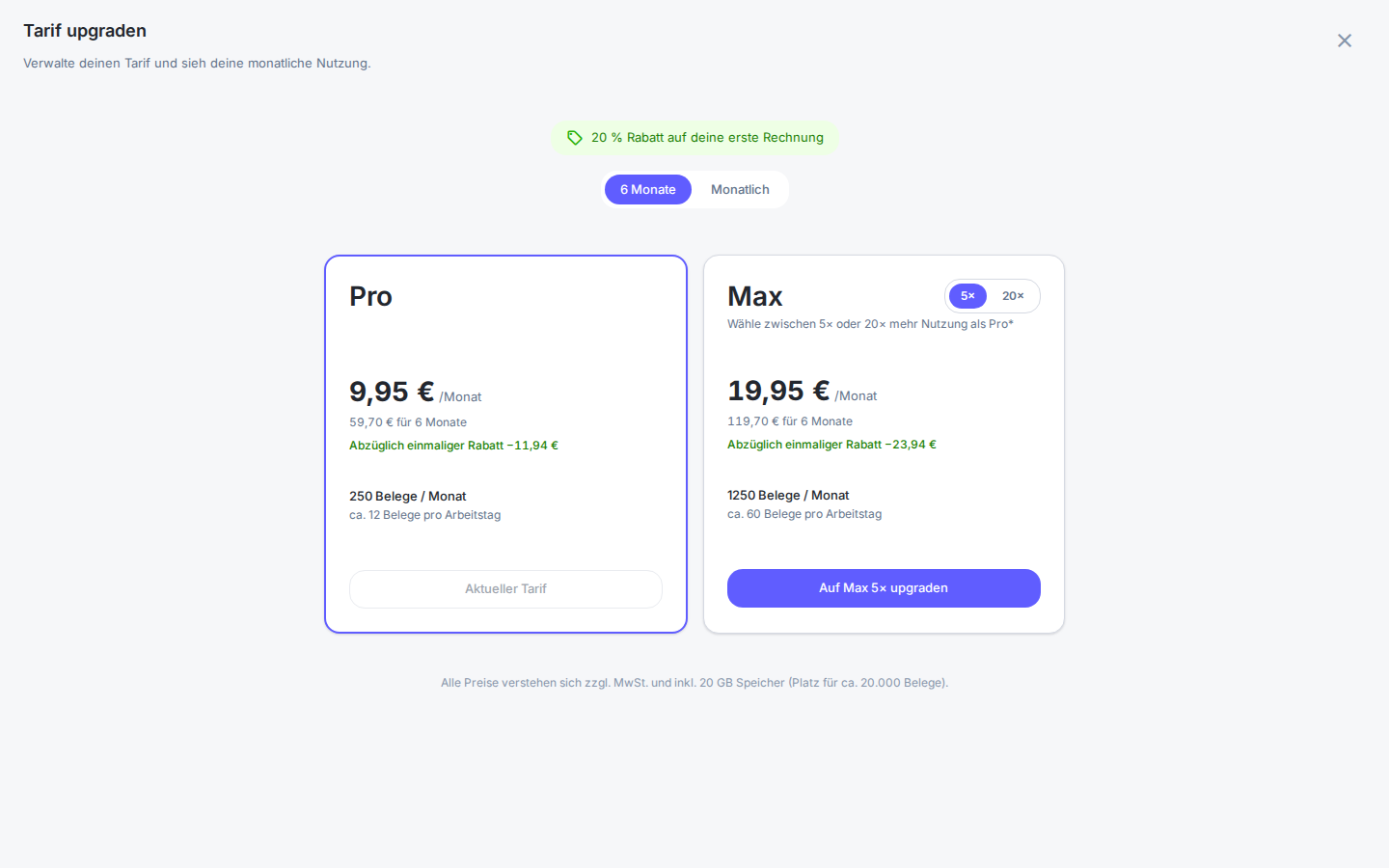
Öffnen Sie „Tarif upgrade“ und vergleichen Sie Preis, Laufzeit und enthaltene Nutzung.
- Woran Sie richtig sind
- Suchen Sie nach „Tarif upgraden“.
- Danach sehen Sie
- Die vollständigen Optionen stehen vor der Auswahl.
- Datenwirkung
- Noch keine Zahlung.
- 3
Bestätigen Sie eine kostenpflichtige Änderung erst im Zahlungsprozess.
- Woran Sie richtig sind
- Suchen Sie nach „Upgraden“.
- Danach sehen Sie
- Nach erfolgreichem Abschluss erscheint der neue Tarif.
- Datenwirkung
- Vertrag und gegebenenfalls Zahlung werden geändert.
Durchgängiges Beispiel
Vor „Auf Max 5× upgraden“ werden Monatsbetrag, sechsmonatiger Betrag und Rabatt verglichen; der Checkout wird nur bei Freigabe fortgesetzt.
Wenn etwas nicht klappt
„Tarif upgraden“ oder die beschriebene Aktion ist nicht sichtbar.
Mögliche Ursachen
- Der Funktionsbereich ist ausgeschaltet.
- Ihre Rolle besitzt nicht die benötigte Berechtigung.
- Die falsche Firma ist ausgewählt.
Sichere Lösung
- Prüfen Sie oben rechts die ausgewählte Firma.
- Bitten Sie den Kontoinhaber, den Bereich unter „Funktionen“ und Ihre Gruppe zu prüfen.
- Laden Sie die Seite danach neu und wiederholen Sie nur den noch nicht gespeicherten Schritt.
Reparatur erkannt: „Tarif upgraden“ ist sichtbar und der erwartete Zustand kann ohne Umgehung geöffnet werden.
Datensicherheit: Bis zur sichtbaren Speicher- oder Sende-Bestätigung wurde keine Fachaktion ausgeführt.
Wenn es weiter nicht klappt: Wenn Rechte und Funktion stimmen, notieren Sie Seite, Uhrzeit und sichtbare Fehlermeldung für den Support – niemals Zugangsdaten.
Ergebnis prüfen
Der aktive Tarif und die gewünschte Änderung sind unter „Abrechnungen“ nachvollziehbar.
Datenwirkung und Rückweg
- Was verändert wird
- Ein bestätigtes Upgrade oder eine Portalaktion kann Vertrag und Zahlung verändern.
- So korrigieren Sie es
- Brechen Sie vor der Zahlungsbestätigung ab; nach Abschluss gelten die im Zahlungsportal angebotenen Änderungs- und Kündigungswege.