
Fin3000 mit ChatGPT oder Claude verbinden
So verbinden Sie Fin3000 sicher mit ChatGPT oder Claude. Danach können Sie Ihre Firma einrichten, Kundenadressen pflegen, Kunde und Rechnungsentwurf gemeinsam vorbereiten und Buchungen mit Belegen gesammelt prüfen, datierte DATEV-Konten auswählen, bestehende Buchungen nach Vorschau ändern, entkontieren oder zulässig stornieren und neue Buchungen vorbereiten sowie Verbesserungsvorschläge und Featurewünsche an das Fin3000-Team senden.
Das erreichen Sie
Fin3000 ist mit Ihrem KI-Assistenten verbunden. Sie können Fragen zu den freigegebenen Firmen stellen; Änderungen führt der Assistent erst nach einer sichtbaren Vorschau und Ihrer ausdrücklichen Bestätigung aus.
Schritt für Schritt
- 1
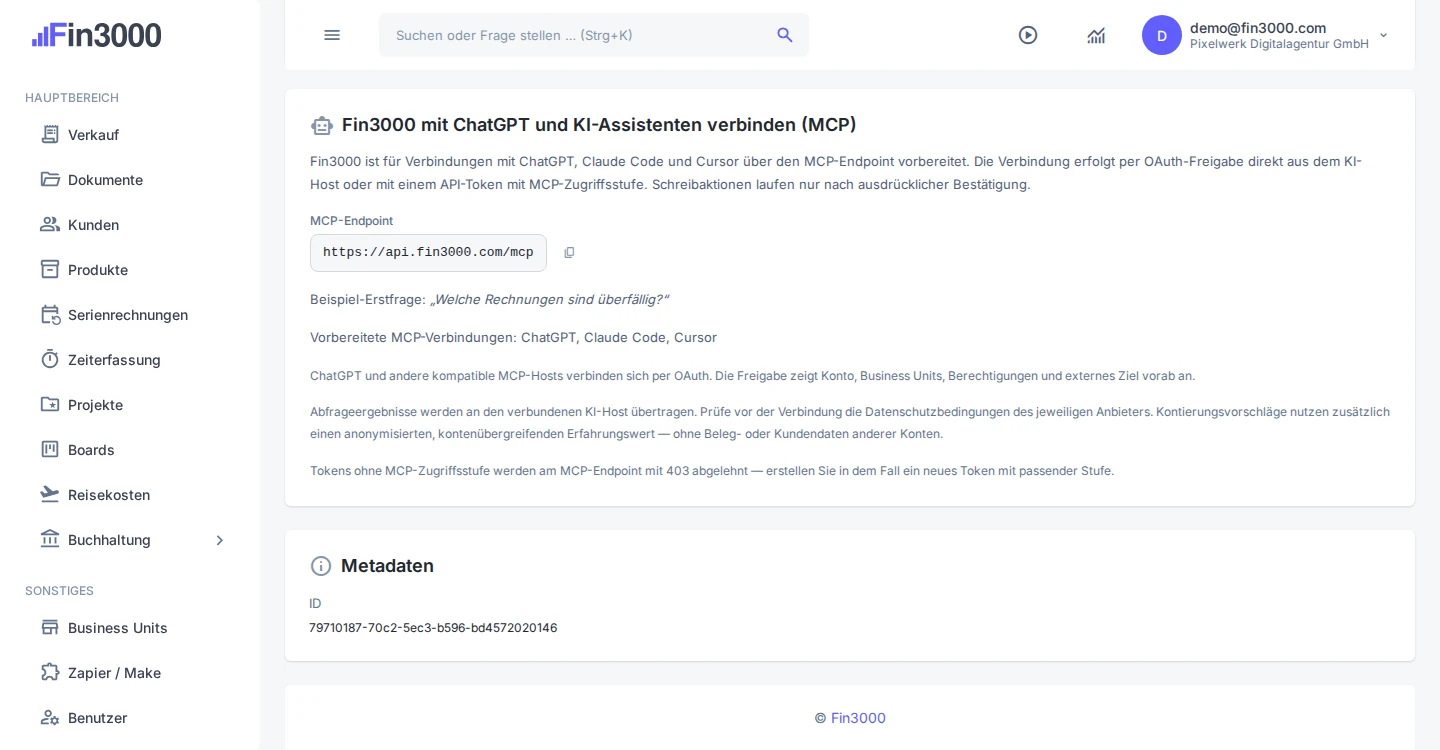
Öffnen Sie in Fin3000 den Bereich „Business Units“ (Firmen), wählen Sie die gewünschte Firma und klappen Sie „API Tokens“ auf. In der Karte „Fin3000 mit ChatGPT und KI-Assistenten verbinden (MCP)“ finden Sie die Verbindungsadresse https://api.fin3000.com/mcp.
- Woran Sie richtig sind
- Suchen Sie nach „Fin3000 mit ChatGPT und KI-Assistenten verbinden (MCP)“.
- Danach sehen Sie
- Die Karte zeigt die Verbindungsadresse, eine Beispielfrage und den Status der KI-Verbindung.
- Datenwirkung
- Noch hat kein KI-Assistent Zugriff auf Ihre Daten.
- 2
Wenn Sie ChatGPT verwenden: Öffnen Sie „Einstellungen → Apps“, suchen Sie nach „Fin3000“ und wählen Sie „Verbinden“. Ist Fin3000 noch nicht in der Liste sichtbar, können berechtigte Tester die Verbindungsadresse im Developer Mode als eigene App hinzufügen.
- Woran Sie richtig sind
- Suchen Sie nach „ChatGPT verbinden“.
- Danach sehen Sie
- ChatGPT öffnet die Fin3000-Anmeldung.
- Datenwirkung
- Noch kein Fin3000-Datenzugriff.
- 3
Wenn Sie Claude verwenden: Öffnen Sie die Einstellungen für Connectors, wählen Sie „benutzerdefinierten Connector hinzufügen“ und tragen Sie als Namen „Fin3000“ sowie als Adresse https://api.fin3000.com/mcp ein. Wählen Sie anschließend „Verbinden“.
- Woran Sie richtig sind
- Suchen Sie nach „Claude verbinden“.
- Danach sehen Sie
- Claude öffnet die Fin3000-Anmeldung.
- Datenwirkung
- Noch kein Fin3000-Datenzugriff.
- 4
Melden Sie sich bei Fin3000 an. Prüfen Sie auf „Zugriff freigeben“ den Namen des KI-Assistenten, Ihr Konto, die sichtbaren Firmen und die angefragten Rechte. Stimmen die Angaben, wählen Sie „Zugriff erlauben“.
- Woran Sie richtig sind
- Suchen Sie nach „Zugriff erlauben“.
- Danach sehen Sie
- Fin3000 leitet zu ChatGPT oder Claude zurück. Dort ist Fin3000 jetzt verbunden.
- Datenwirkung
- Der KI-Assistent darf Daten der angezeigten Firmen lesen. Änderungen brauchen weiterhin eine separate Vorschau und Bestätigung.
- 5
Stellen Sie zuerst eine einfache Lesefrage, zum Beispiel: „Welche Rechnungen sind überfällig? Nenne die verwendete Firma und verändere nichts.“
- Woran Sie richtig sind
- Suchen Sie nach „Fin3000-Kontext“.
- Danach sehen Sie
- Der KI-Assistent nennt die verwendete Firma, zeigt Beträge und Fälligkeiten und verlinkt die passenden Seiten in Fin3000.
- Datenwirkung
- Die benötigten Ergebnisse werden an den KI-Assistenten übertragen; in Fin3000 wird nichts verändert.
- 6
Optional: Bitten Sie den Assistenten, Ihre Firma einzurichten. Lassen Sie sich vorhandene und unbestätigte Angaben zeigen. Wählen Sie bei mehreren Firmen zuerst eine ausdrücklich aus und ergänzen Sie nur fehlende Angaben. Steuerwahl und deren Gültigkeitsdatum geben Sie selbst vor. Prüfen Sie das fiktive Rechnungsmuster als PDF oder Text und anschließend alle geplanten Änderungen und deren Geltung.
- Woran Sie richtig sind
- Suchen Sie nach „Firmeneinrichtung prüfen“.
- Danach sehen Sie
- Der Assistent zeigt Anschrift, Steuerdaten, Rechnungsvorgaben und offene Schritte. Muster und Änderungsvorschau speichern nichts. Globale Rechnungsvorgaben, SaaS-Rechnungsadresse und Empfangspostfach sind mit ihrer tatsächlichen Geltung gekennzeichnet.
- Datenwirkung
- Erst nach Ihrer gesonderten Bestätigung werden die gezeigten Einstellungen gespeichert. Die Wahl einer neuen Empfangsadresse verlangt eine weitere Bestätigung; alte Belege bleiben erhalten. Bankverbindung, SMTP-Zugangsdaten, ELSTER-Zertifikat und Aktivierungen erfolgen in ihren App-Bereichen.
- 7
Optional: Fordern Sie einen Rechnungsentwurf an und nennen Sie Firma, Kunde, vollständige Rechnungsadresse, Belegdatum und Positionen mit Nettopreis und Steuerfall. Fehlt der Kunde, lassen Sie ihn zusammen mit dem Entwurf vorbereiten. Für bestehende Kunden können gezielte Stammdatenkorrekturen in dieselbe Vorschau aufgenommen werden. Prüfen Sie alle Änderungen, Steuerquelle und gerundeten Beträge und geben Sie genau eine ausdrückliche Speicherfreigabe.
- Woran Sie richtig sind
- Suchen Sie nach „Vorschau bestätigen“.
- Danach sehen Sie
- „Nur Vorschau – nicht gespeichert“ bedeutet: In der Entwurfsliste steht noch kein Beleg. Nach Ihrer einen Bestätigung werden die gezeigten Kundendaten und genau ein Entwurf gemeinsam gespeichert. Der Assistent zeigt „Entwurf gespeichert“ mit direktem Fin3000-Link; Festschreiben und Versenden bleiben eigene Schritte.
- Datenwirkung
- Erst nach Ihrer Bestätigung darf der Assistent den angezeigten Entwurf anlegen. Zahlungen, Versand und Festschreibung sind nicht möglich.
- 8
Wählen Sie in der Transaktionsliste bis zu 50 noch offene Umsätze und öffnen Sie „Buchungen gesammelt prüfen“. Verwenden Sie den kopierbaren Auftrag in Ihrem verbundenen KI-Assistenten oder starten Sie die Prüfung direkt mit einem gewählten Konto. Prüfen Sie Beleg, tatsächlichen Lieferanten, Produkt und Mehrwertsteuer. Geben Sie bei einem gemischt genutzten Konto an, welche Vorgänge geschäftlich und welche privat sind. Wählen Sie anschließend ausdrücklich die zu bestätigenden Zeilen; „Für diesen Lieferanten merken“ bleibt zunächst aus.
- Woran Sie richtig sind
- Suchen Sie nach „Buchungen gesammelt prüfen“.
- Danach sehen Sie
- Passende Fragen werden gruppiert; einzelne Antworten bleiben möglich. Fehlende Pflichtbelege sperren Geschäftsbuchungen. Gruppenantwort, Auswahl und Lieferantenvorgabe sind getrennte Entscheidungen.
- Datenwirkung
- Erst nach der vollständigen Vorschau und Ihrer Bestätigung werden die ausgewählten Buchungen, Privatmarkierungen, Notizen und ausdrücklich gewählten Vorgaben gemeinsam gespeichert. Die Prüfung erklärt keine Steuererklärung für fertig und übermittelt nichts ans Finanzamt.
- 9
Übergeben Sie dem KI-Assistenten die bestehende Buchung und beschreiben Sie die gewünschte Änderung. Der Assistent liest die Buchung und die passenden DATEV-Konten und zeigt die konkrete Änderung direkt im Gespräch. Nach Ihrer Freigabe speichert er die vorbereitete Änderung über MCP und meldet das Ergebnis.
- Woran Sie richtig sind
- Suchen Sie nach „Buchung durch den KI-Assistenten ändern“.
- Danach sehen Sie
- Die AI zeigt bisherige und geplante Kontierung sowie betroffene Belege, Steuerbeträge und weitere Auswirkungen. Ein Kontierungsformular ist dafür nicht erforderlich; die native Prüfansicht ist optional.
- Datenwirkung
- Die Vorschau verändert nichts. Erst nach Ihrer ausdrücklichen Freigabe der gezeigten Wirkung bearbeitet der Assistent die Buchung. Eine wiederholte identische Ausführung erzeugt keine zweite Änderung.
- 10
Wenn Sie die Verbindung nicht mehr nutzen möchten, öffnen Sie in ChatGPT die App-Einstellungen oder in Claude die Connector-Einstellungen und trennen Sie Fin3000.
- Woran Sie richtig sind
- Suchen Sie nach „Verbindung trennen“.
- Danach sehen Sie
- Fin3000 wird nicht mehr als verbunden angezeigt. Eine neue Fin3000-Frage verlangt eine erneute Verbindung.
- Datenwirkung
- Der Zugriff des KI-Assistenten endet. Ihre vorhandenen Daten in Fin3000 bleiben unverändert.
Durchgängiges Beispiel
Sie fragen: „Welche Rechnungen sind überfällig?“ Der Assistent nennt Kunde, Betrag und Fälligkeit und verlinkt die Belege in Fin3000. Wenn Sie später einen Rechnungsentwurf anfordern, sehen Sie zuerst alle Angaben in einer Vorschau. Erst nach Ihrer Bestätigung wird ein Entwurf angelegt; versendet oder festgeschrieben wird nichts.
Wenn etwas nicht klappt
Die Karte „KI-Assistenten verbinden (MCP)“ ist nicht sichtbar.
Mögliche Ursachen
- Die Funktion „MCP“ oder ihre Voraussetzung „Zapier / Make“ ist ausgeschaltet.
- Ihre Rolle besitzt nicht die benötigte Berechtigung.
- Die falsche Firma ist ausgewählt.
Sichere Lösung
- Prüfen Sie oben rechts die ausgewählte Firma.
- Bitten Sie den Kontoinhaber, unter „Funktionen“ die Bereiche „Zapier / Make“ und „MCP“ einzuschalten.
- Laden Sie die Seite danach neu.
Reparatur erkannt: Die MCP-Karte erscheint unter der Sektion „API Tokens“.
Datensicherheit: Bis zur OAuth-Freigabe wurde kein Zugriff gewährt.
Wenn es weiter nicht klappt: Wenn Rechte und Funktion stimmen, notieren Sie Seite, Uhrzeit und sichtbare Fehlermeldung für den Support — niemals Zugangsdaten.
ChatGPT oder Claude meldet „401“, „403“, „nicht verbunden“ oder fordert erneut eine Anmeldung an.
Mögliche Ursachen
- Die OAuth-Freigabe wurde abgelehnt, widerrufen oder ist abgelaufen.
- Die Funktion „MCP“ wurde zwischenzeitlich ausgeschaltet.
- Die verbundene Fin3000-Rolle besitzt das angefragte Recht nicht.
Sichere Lösung
- Trennen Sie Fin3000 in den App- beziehungsweise Connector-Einstellungen von ChatGPT oder Claude und starten Sie „Verbinden“ erneut.
- Prüfen Sie auf der Fin3000-Freigabeseite Konto, sichtbare Firmen, verbundene App und Rechte.
- Bitten Sie den Kontoinhaber, die Funktion „MCP“ und Ihre Rollenrechte in Fin3000 zu prüfen.
Reparatur erkannt: ChatGPT oder Claude zeigt Fin3000 wieder als verbunden an und kann eine Lesefrage beantworten.
Datensicherheit: Ein abgelehnter oder widerrufener Zugriff liest und verändert keine Fin3000-Daten.
Wenn es weiter nicht klappt: Bleibt der Fehler bestehen, notieren Sie Zeitpunkt, sichtbaren Fehlercode und den App-Namen für den Support — niemals Passwörter oder Autorisierungscodes.
Eine BWA-, Umsatz- oder Ergebnisfrage liefert keine Zahlen oder nennt mehrere Kontenrahmen.
Mögliche Ursachen
- Der Zeitraum überschneidet einen Kontenrahmenwechsel.
- Die Funktion „Berichte“ ist ausgeschaltet.
- Für den Zeitraum ist kein passendes Geschäftsjahr angelegt.
Sichere Lösung
- Fragen Sie getrennt nach den von ChatGPT genannten sicheren Teilzeiträumen.
- Bitten Sie den Kontoinhaber, unter „Funktionen“ den Bereich „Berichte“ einzuschalten.
- Prüfen Sie in Fin3000, ob ein Geschäftsjahr für den Zeitraum existiert.
Reparatur erkannt: Die Frage liefert die vorläufigen BWA-Zahlen des sicheren Teilzeitraums; ein fehlender Jahresverlauf wird mit Grund statt als null ausgewiesen.
Datensicherheit: Berichtszahlen sind vorläufig und enthalten auch noch nicht festgeschriebene Buchungen; die Abfrage verändert nichts.
Wenn es weiter nicht klappt: Bleibt der Bericht trotz aktivierter Funktion und passendem Geschäftsjahr leer, notieren Sie Zeitraum und Meldung für den Support.
Die Seite „Zugriff freigeben“ verweigert die Freigabe oder eine Schreibvorschau lässt sich nicht bestätigen.
Mögliche Ursachen
- Das angemeldete Konto ist nicht der Kontoinhaber.
- Die Passwort- oder Sicherheitsbestätigung ist fehlgeschlagen.
- Die Verbindungsanfrage ist abgelaufen oder fordert mehr Rechte an, als das Konto besitzt.
Sichere Lösung
- Starten Sie die Verbindung in ChatGPT oder Claude neu und melden Sie sich mit dem vorgesehenen Fin3000-Konto an.
- Prüfen Sie auf der Fin3000-Freigabeseite App, Konto, sichtbare Firmen sowie Lese- und Schreibrechte.
- Bestätigen Sie eine Schreibvorschau nur, wenn Firma, Kunde, Positionen und Wirkung stimmen.
Reparatur erkannt: Fin3000 leitet nach der Freigabe zu ChatGPT oder Claude zurück. Änderungen bleiben bis zu einer separaten Vorschau-Bestätigung ohne Wirkung.
Datensicherheit: Ohne abgeschlossene Freigabe gibt es keinen Zugriff; ohne bestätigte Vorschau gibt es keine Änderung.
Wenn es weiter nicht klappt: Notieren Sie bei anhaltendem Fehler Uhrzeit, App-Name und sichtbare Meldung für den Support — niemals Passwörter oder Codes.
Die Einrichtung meldet eine veraltete Vorschau, eine unklare Antwort oder einen noch offenen Postfachstatus.
Mögliche Ursachen
- Angaben wurden seit der Vorschau in der App geändert.
- Die Antwort auf eine Bestätigung ging verloren.
- Provisionierung oder Bereinigung des alten Empfangspostfachs läuft noch.
- Die verbundene Rolle ist nicht der aktive Kontoinhaber.
Sichere Lösung
- Bei veralteter Vorschau den aktuellen Setupstatus und eine neue Änderungsvorschau anfordern und erneut prüfen.
- Nach unklarer Bestätigungsantwort denselben Bestätigungsaufruf wiederholen lassen, damit ein abgeschlossener Vorgang nicht doppelt ausgeführt wird.
- Offene Postfachschritte in der App prüfen; nicht behaupten, die Adresse sei bereits vollständig bereit.
- Für die vier Setup-Funktionen mit dem aktiven Kontoinhaber und passender Schreibfreigabe verbinden.
Reparatur erkannt: Der Assistent zeigt den tatsächlichen gespeicherten Zustand oder konkrete offene Schritte. Bereits abgeschlossene Bestätigungen werden einmalig wiedergegeben.
Datensicherheit: Muster und Änderungsvorschau verändern nichts. Veraltete Bestätigungen überschreiben keine zwischenzeitlich geänderten Angaben.
Wenn es weiter nicht klappt: Bei anhaltendem Fehler den sicheren Fehlercode und betroffenen Bereich für den Support notieren; keine Zugangsdaten oder PDF-Inhalte in öffentliche Logs kopieren.
Eine Buchung ist wegen fehlenden Belegs gesperrt, die Vorschau hat sich geändert oder die Bestätigungsantwort fehlt.
Mögliche Ursachen
- Ein benötigter Beleg fehlt oder ist nicht eindeutig verknüpft.
- Beleg, Steuerangaben oder Kontonutzung wurden seit der Vorschau geändert.
- Die Serverantwort ging nach der Bestätigung verloren.
Sichere Lösung
- Öffnen Sie „Belege bearbeiten“, verknüpfen Sie den richtigen Beleg und aktualisieren Sie die Prüfung.
- Bei geänderten Angaben eine neue vollständige Vorschau anfordern und erneut prüfen.
- Bei unklarer Antwort „Dieselbe Bestätigung erneut senden“ verwenden. Ändern Sie den Auftrag erst, wenn die ursprüngliche Quittung geklärt ist.
Reparatur erkannt: Die Prüfung zeigt den aktuellen Belegkontext oder die tatsächliche gespeicherte Quittung; es entsteht keine doppelte Buchung.
Datensicherheit: Gesperrte oder veraltete Auswahlen werden vollständig abgewiesen. Privatmarkierungen und Lieferantenvorgaben werden nie aus einer Modellvermutung bestätigt.
Wenn es weiter nicht klappt: Bei anhaltendem Fehler den sichtbaren Fehlercode und betroffenen Umsatz für den Support notieren; keine Passwörter, Bestätigungstokens oder Belegtexte öffentlich teilen.
Eine Kundenadresse fehlt, mehrere Adressen passen oder nach der Vorschau ist kein Entwurf sichtbar.
Mögliche Ursachen
- Die vollständige Rechnungsadresse wurde noch nicht angegeben.
- Mehrere Kundenadressen benötigen eine ausdrückliche Auswahl.
- Eine Vorschau ist noch kein gespeicherter Entwurf.
Sichere Lösung
- Nennen Sie Straße, Postleitzahl, Ort und Land oder wählen Sie die angezeigte vorhandene Adresse.
- Lassen Sie fehlende Kundendaten und den Rechnungsentwurf gemeinsam prüfen.
- Prüfen Sie die gesamte Vorschau und geben Sie einmal ausdrücklich das Speichern frei.
- Öffnen Sie anschließend den Link bei „Entwurf gespeichert“. Bei verlorener Antwort darf der Assistent nur denselben Bestätigungsaufruf wiederholen.
Reparatur erkannt: Kundendaten und Entwurf sind gemeinsam gespeichert und über den Beleglink sichtbar.
Datensicherheit: Bei ungültigen oder inzwischen veränderten Daten wird nichts aus dem Paket gespeichert. Eine geänderte oder abgelaufene Vorschau braucht eine neue Freigabe.
Wenn es weiter nicht klappt: Nennen Sie dem Support die angezeigte Fehlermeldung und den Beleglink, keine Zugangsdaten.
Ein Produktvorschlag wird nicht angeboten, lässt sich nicht einreichen oder hat noch keine Teamantwort.
Mögliche Ursachen
- Der KI-Host verwendet eine ältere Werkzeugliste.
- Die Verbindung hat nur Leserechte oder gehört nicht dem tatsächlichen Kontoinhaber.
- Die Anfrage ist eingegangen, aber noch nicht öffentlich beantwortet.
Sichere Lösung
- Laden Sie im KI-Host die Werkzeugliste neu; neue Funktionen erscheinen erst nach dem Backend-Update. Die Verfügbarkeit im veröffentlichten Host muss gesondert geprüft werden.
- Nur bei fehlender Schreibfreigabe die Verbindung als Kontoinhaber mit Lese- und Schreibrechten erneut freigeben.
- Bitten Sie den Assistenten, Ihre Anfrage anhand des Titels oder der Referenz zu suchen. Die Suche findet Teiltexte in Titel oder Beschreibung.
- Bei verlorener Bestätigungsantwort nur denselben Text und Bestätigungstoken erneut verwenden. Nach Ablauf oder Textänderung eine neue Vorschau vollständig prüfen und erneut freigeben.
Reparatur erkannt: Die tatsächliche eigene Anfrage, ihr aktueller Status und eine vorhandene öffentliche Antwort sind sichtbar. Ohne Antwort wird keine Rückmeldung erfunden.
Datensicherheit: Andere Kunden sehen Ihren Vorschlag nicht. Der Eingang ist keine Feature- oder Lieferzusage. Referenz statt Weblink; keine Admin-URL konstruieren. Konto- und dringende Supportprobleme gehören an support@fin3000.com.
Wenn es weiter nicht klappt: Nennen Sie dem Support Fehlercode und Referenz, keine Passwörter, Tokens oder vertraulichen Drittdaten.
Ergebnis prüfen
ChatGPT oder Claude beantwortet eine Testfrage mit Daten aus der gewählten Firma und verlinkt die passende Seite in Fin3000. Eine Frage, die Daten ändern würde, zeigt zuerst nur eine Vorschau. Produktvorschläge erhalten nach Bestätigung eine Referenz statt eines Weblinks; der Eingang ist keine Lieferzusage.
Datenwirkung und Rückweg
- Was verändert wird
- Fin3000 übermittelt erst dann Daten an ChatGPT oder Claude, wenn Sie dort eine konkrete Fin3000-Frage stellen. Übertragen werden nur die dafür benötigten Ergebnisse. Wie der gewählte KI-Dienst Prompts und Ergebnisse verarbeitet, richtet sich zusätzlich nach Ihrem Vertrag und Ihren Einstellungen bei OpenAI beziehungsweise Anthropic.
- So korrigieren Sie es
- Sie können Fin3000 jederzeit in den App- beziehungsweise Connector-Einstellungen von ChatGPT oder Claude trennen. Wenn Sie alle Verbindungen sofort sperren möchten, schalten Sie als Kontoinhaber in Fin3000 die Funktion „MCP“ aus.