
Alle Firmendaten exportieren
Erstellen Sie eine vollständige Kopie der Kontodaten und unterscheiden Sie sie vom DATEV-Buchhaltungsexport.
Das erreichen Sie
Ein zeitlich begrenztes ZIP-Archiv steht nur dem berechtigten Kontoinhaber zur Verfügung.
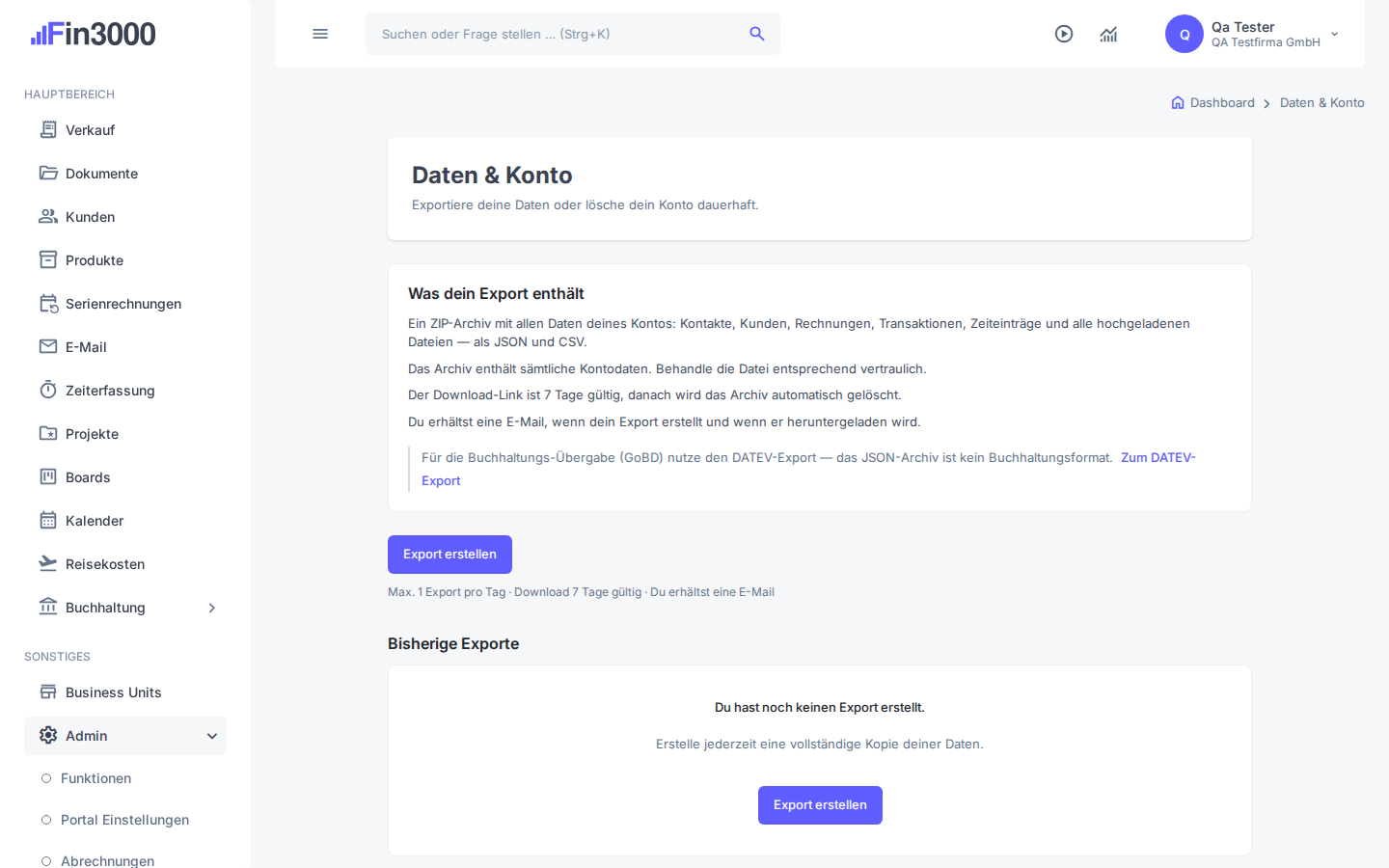
Schritt für Schritt
- 1
Öffnen Sie „Admin“ → „Daten & Konto“ und lesen Sie Inhalt und Ablaufhinweis.
- Woran Sie richtig sind
- Suchen Sie nach „Was dein Export enthält“.
- Danach sehen Sie
- Umfang und Unterschied zum DATEV-Export sind klar.
- Datenwirkung
- Keine Datenänderung.
- 2
Wählen Sie „Export erstellen“ genau einmal und warten Sie auf die E-Mail beziehungsweise den Endstatus.
- Woran Sie richtig sind
- Suchen Sie nach „Export erstellen“.
- Danach sehen Sie
- Der Auftrag erscheint unter „Bisherige Exporte“.
- Datenwirkung
- Ein Exportauftrag wird gespeichert.
- 3
Laden Sie das fertige Archiv an einen geschützten Ort.
- Woran Sie richtig sind
- Suchen Sie nach „Herunterladen“.
- Danach sehen Sie
- Der Download wird protokolliert.
- Datenwirkung
- Eine lokale Kopie sensibler Firmendaten entsteht.
Durchgängiges Beispiel
Der Kontoinhaber startet einen Export. Nach Fertigstellung lädt er das ZIP an einen verschlüsselten Speicherort und verwechselt es nicht mit DATEV.
Wenn etwas nicht klappt
„Daten & Konto“ oder die beschriebene Aktion ist nicht sichtbar.
Mögliche Ursachen
- Der Funktionsbereich ist ausgeschaltet.
- Ihre Rolle besitzt nicht die benötigte Berechtigung.
- Die falsche Firma ist ausgewählt.
Sichere Lösung
- Prüfen Sie oben rechts die ausgewählte Firma.
- Bitten Sie den Kontoinhaber, den Bereich unter „Funktionen“ und Ihre Gruppe zu prüfen.
- Laden Sie die Seite danach neu und wiederholen Sie nur den noch nicht gespeicherten Schritt.
Reparatur erkannt: „Daten & Konto“ ist sichtbar und der erwartete Zustand kann ohne Umgehung geöffnet werden.
Datensicherheit: Bis zur sichtbaren Speicher- oder Sende-Bestätigung wurde keine Fachaktion ausgeführt.
Wenn es weiter nicht klappt: Wenn Rechte und Funktion stimmen, notieren Sie Seite, Uhrzeit und sichtbare Fehlermeldung für den Support – niemals Zugangsdaten.
Ergebnis prüfen
„Bisherige Exporte“ zeigt den Auftrag als fertig und der Download gehört zur richtigen Firma.
Datenwirkung und Rückweg
- Was verändert wird
- Ein Hintergrundauftrag erstellt ein ZIP mit Konto- und Dateidaten; Download und Ablauf werden protokolliert.
- So korrigieren Sie es
- Löschen Sie lokale Exportkopien nach Zweckfortfall sicher; der Serverdownload läuft nach der angezeigten Frist ab.