
Die Fin3000 Android-App im Alltag nutzen
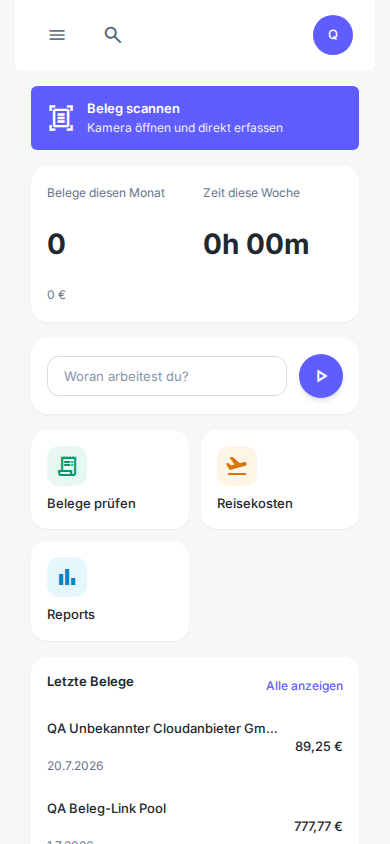
Scannen Sie Belege, starten Sie Zeiten und öffnen Sie die wichtigsten Aufgaben in der mobilen Startansicht.
Das erreichen Sie
Sie erfassen unterwegs einen Vorgang im richtigen Firmenkontext und prüfen ihn später vollständig.
Schritt für Schritt
- 1
Prüfen Sie oben das Benutzer- und Firmenkonto und wählen Sie die gewünschte Kachel.
- Woran Sie richtig sind
- Suchen Sie nach „Beleg scannen“.
- Danach sehen Sie
- Kamera oder passender mobiler Ablauf öffnet sich.
- Datenwirkung
- Noch kein finaler Vorgang.
- 2
Erfassen Sie nur den notwendigen Inhalt und speichern Sie als prüfbaren Entwurf.
- Woran Sie richtig sind
- Suchen Sie nach „Speichern“.
- Danach sehen Sie
- Der Vorgang erscheint in der mobilen Liste.
- Datenwirkung
- Ein owner-gebundener Entwurf oder Zeiteintrag wird gespeichert.
- 3
Prüfen Sie komplexe Buchungs- oder Steuerangaben anschließend in der vollständigen Web-App.
- Woran Sie richtig sind
- Suchen Sie nach „Alle anzeigen“.
- Danach sehen Sie
- Derselbe Vorgang ist am Desktop sichtbar.
- Datenwirkung
- Keine zusätzliche Datenänderung.
Durchgängiges Beispiel
Unterwegs wird „Beleg scannen“ gewählt. Das künstliche Foto wird als Entwurf hochgeladen und später am Desktop geprüft, nicht automatisch gebucht.
Wenn etwas nicht klappt
„Beleg scannen“ oder die beschriebene Aktion ist nicht sichtbar.
Mögliche Ursachen
- Der Funktionsbereich ist ausgeschaltet.
- Ihre Rolle besitzt nicht die benötigte Berechtigung.
- Die falsche Firma ist ausgewählt.
Sichere Lösung
- Prüfen Sie oben rechts die ausgewählte Firma.
- Bitten Sie den Kontoinhaber, den Bereich unter „Funktionen“ und Ihre Gruppe zu prüfen.
- Laden Sie die Seite danach neu und wiederholen Sie nur den noch nicht gespeicherten Schritt.
Reparatur erkannt: „Beleg scannen“ ist sichtbar und der erwartete Zustand kann ohne Umgehung geöffnet werden.
Datensicherheit: Bis zur sichtbaren Speicher- oder Sende-Bestätigung wurde keine Fachaktion ausgeführt.
Wenn es weiter nicht klappt: Wenn Rechte und Funktion stimmen, notieren Sie Seite, Uhrzeit und sichtbare Fehlermeldung für den Support – niemals Zugangsdaten.
Ergebnis prüfen
Der mobile Vorgang erscheint in derselben Firma auch in der Web-App.
Datenwirkung und Rückweg
- Was verändert wird
- Scan, Timer und Reisekosten erzeugen dieselben owner-gebundenen Vorgänge wie in der Web-App.
- So korrigieren Sie es
- Korrigieren Sie Entwürfe vor Buchung oder Abrechnung in App oder Web; wechseln Sie vor neuen Eingaben die Firma.