
Kunden und Lieferanten anlegen
Erfassen Sie einen Geschäftspartner einmal und verwenden Sie ihn anschließend in Belegen, Zahlungen und Projekten.
Das erreichen Sie
Der Kontakt ist vollständig gespeichert und kann in allen freigegebenen Auswahllisten verwendet werden.
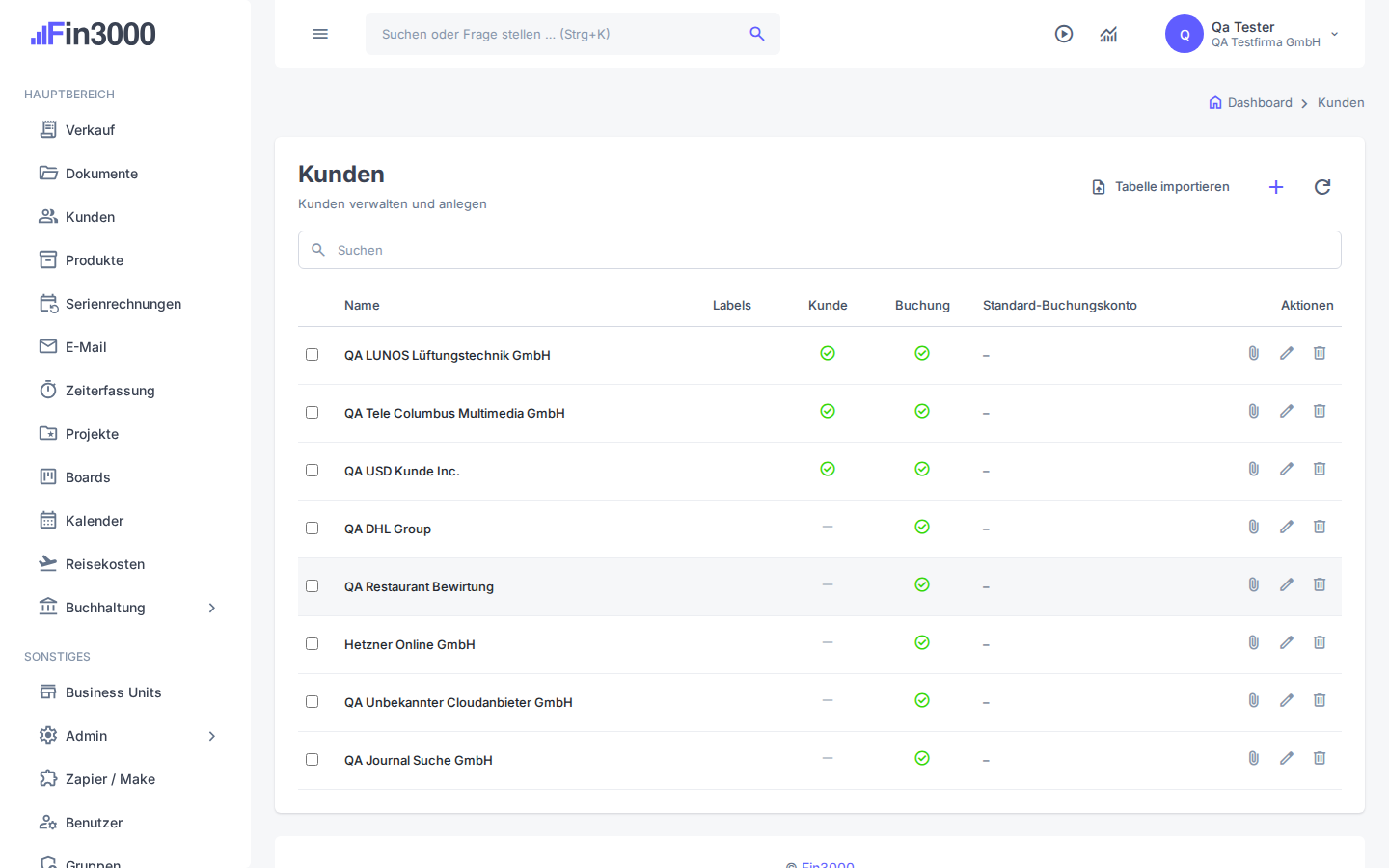
Schritt für Schritt
- 1
Öffnen Sie „Kunden“ und wählen Sie das Pluszeichen.
- Woran Sie richtig sind
- Suchen Sie nach „Kunden“.
- Danach sehen Sie
- Das Formular für einen neuen Geschäftspartner öffnet sich.
- Datenwirkung
- Noch keine Speicherung.
- 2
Tragen Sie Name, Rolle, Adresse und erreichbare Kontaktdaten ein und speichern Sie.
- Woran Sie richtig sind
- Suchen Sie nach „Speichern“.
- Danach sehen Sie
- Der neue Eintrag erscheint in der Liste.
- Datenwirkung
- Ein Kunden- oder Lieferantendatensatz wird gespeichert.
Durchgängiges Beispiel
„Musterkunde GmbH“ wird mit Rechnungsadresse und E-Mail angelegt. Danach erscheint der Name bei „Kunde“ in einer neuen Rechnung.
Wenn etwas nicht klappt
„Kunden“ oder die beschriebene Aktion ist nicht sichtbar.
Mögliche Ursachen
- Der Funktionsbereich ist ausgeschaltet.
- Ihre Rolle besitzt nicht die benötigte Berechtigung.
- Die falsche Firma ist ausgewählt.
Sichere Lösung
- Prüfen Sie oben rechts die ausgewählte Firma.
- Bitten Sie den Kontoinhaber, den Bereich unter „Funktionen“ und Ihre Gruppe zu prüfen.
- Laden Sie die Seite danach neu und wiederholen Sie nur den noch nicht gespeicherten Schritt.
Reparatur erkannt: „Kunden“ ist sichtbar und der erwartete Zustand kann ohne Umgehung geöffnet werden.
Datensicherheit: Bis zur sichtbaren Speicher- oder Sende-Bestätigung wurde keine Fachaktion ausgeführt.
Wenn es weiter nicht klappt: Wenn Rechte und Funktion stimmen, notieren Sie Seite, Uhrzeit und sichtbare Fehlermeldung für den Support – niemals Zugangsdaten.
Der KI-Assistent soll Kundenadressen oder ein „Default-DATEV-Konto“ pflegen.
Mögliche Ursachen
- Die Rechnungsadresse ist unvollständig oder mehrere Adressen sind vorhanden.
- Debitorennummer, Buchungsvorgabe und Erlöskonto werden verwechselt.
Sichere Lösung
- Lassen Sie den Assistenten die vorhandenen Kundendaten mit Adressen lesen und die zu ändernde Adresse auswählen.
- Nennen Sie nur die tatsächlich zu ändernden Felder. Andere Adressen, E-Mails, Telefonnummern und Bankdaten bleiben erhalten.
- Eine Debitorennummer ist ein gespeichertes Kundenmerkmal und ändert derzeit nicht automatisch Journal- oder Exportkonten.
- Das Standardkonto für Buchungsvorschläge wird am Kunden oder Lieferanten nur nach ausdrücklicher Auswahl gepflegt. Erlöskonto und Steuerquelle einer Rechnung gehören an die Leistung oder Position.
- Wenn zugleich eine Rechnung entstehen soll, lassen Sie Kunde, Adresse, Firma und Positionen gemeinsam in einer Vorschau zeigen. Nach einer Freigabe wird das gesamte Paket gespeichert.
Reparatur erkannt: Die Begriffe sind geklärt und nur die ausdrücklich gewählten Stammdaten werden gespeichert.
Datensicherheit: Adress- oder Namenskorrekturen können andere offene Entwürfe betreffen; die Vorschau nennt diese Wirkung. Festgeschriebene Belege behalten ihre gespeicherten Daten.
Wenn es weiter nicht klappt: Bei einem unklaren Steuerfall legen Sie den gewünschten Steuerfall fest, bevor Sie speichern.
Ergebnis prüfen
Der neue Name erscheint in der Kundenliste und lässt sich in einem Beleg auswählen.
Datenwirkung und Rückweg
- Was verändert wird
- Ein neuer owner-gebundener Kunden- oder Lieferantendatensatz entsteht.
- So korrigieren Sie es
- Öffnen Sie den Datensatz und korrigieren Sie Angaben; löschen Sie nur ungenutzte Testeinträge.